Организации
Платформа поддерживает два типа аккаунтов: личный аккаунт и аккаунт организации.
Личный аккаунт
Личный аккаунт подходит для индивидуальной работы. В нем пользователь может:
- проводить интервью;
- управлять своей библиотекой задач;
- создавать и использовать отборы;
- просматривать результаты интервью.
Такой формат подходит, если интервью проводит один специалист и совместная работа с коллегами не требуется.
Аккаунт организации
Аккаунт организации — это общее рабочее пространство для команды интервьюеров.
После конвертации личного аккаунта в организацию вы сможете приглашать коллег и совместно использовать возможности платформы.
В организации пользователи могут:
- проводить интервью совместно с несколькими интервьюерами;
- видеть интервью, созданные другими пользователями организации;
- использовать общую библиотеку задач;
- совместно работать с отборами и шаблонами интервью;
- обмениваться результатами и использовать единый подход к оценке кандидатов.
Это позволяет переиспользовать материалы и поддерживать единые стандарты найма внутри компании.
Когда нужен аккаунт организации
Аккаунт организации особенно полезен, если:
- интервью проводят несколько сотрудников;
- задачи и шаблоны используются всей командой;
- нужно совместно калибровать задания и процессы оценки;
- результаты интервью должны быть доступны всей команде;
- важно поддерживать единый стандарт проведения технических интервью.
Если вы проводите интервью самостоятельно и не планируете совместную работу, личного аккаунта обычно достаточно.
Создание организации
Организацию можно создать из личного аккаунта.
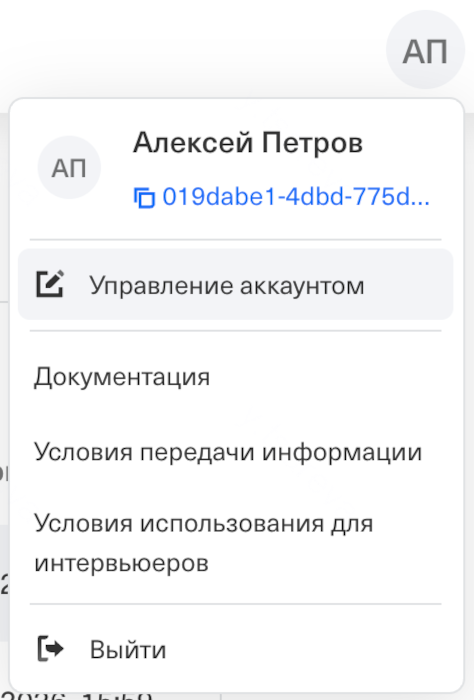
- Откройте меню пользователя в правом верхнем углу и выберите «Управление аккаунтом».
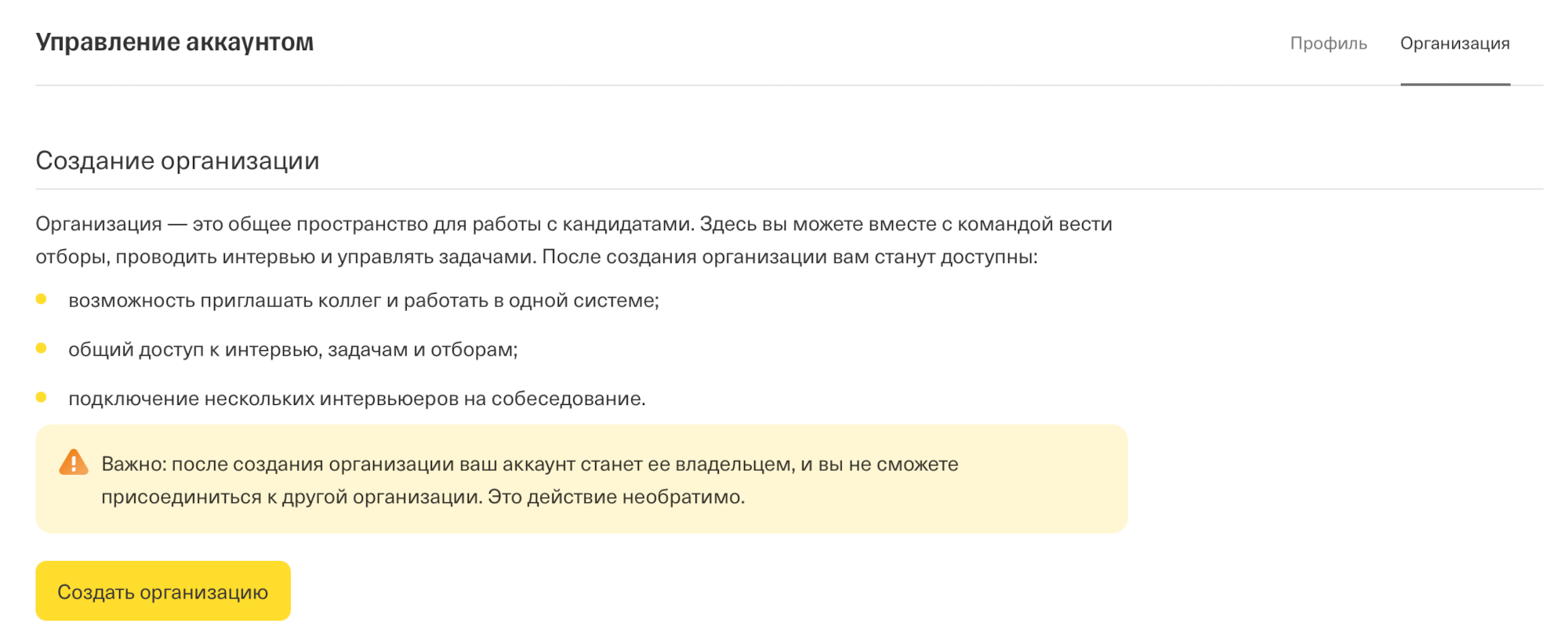
- Перейдите на вкладку «Организация».
- Нажмите кнопку «Создать организацию».
- Укажите название организации.
- Нажмите «Сохранить».
После создания организации ваш аккаунт станет ее владельцем, и вы не сможете присоединиться к другой организации. Это действие необратимо.
После создания организации становятся доступны приглашение пользователей, управление ролями и совместная работа.
Приглашение пользователей
Пригласить других пользователей можно с помощью ссылки-приглашения.
- Перейдите в раздел «Управление аккаунтом».
- Нажмите кнопку «Пригласить».

- Создайте ссылку-приглашение.
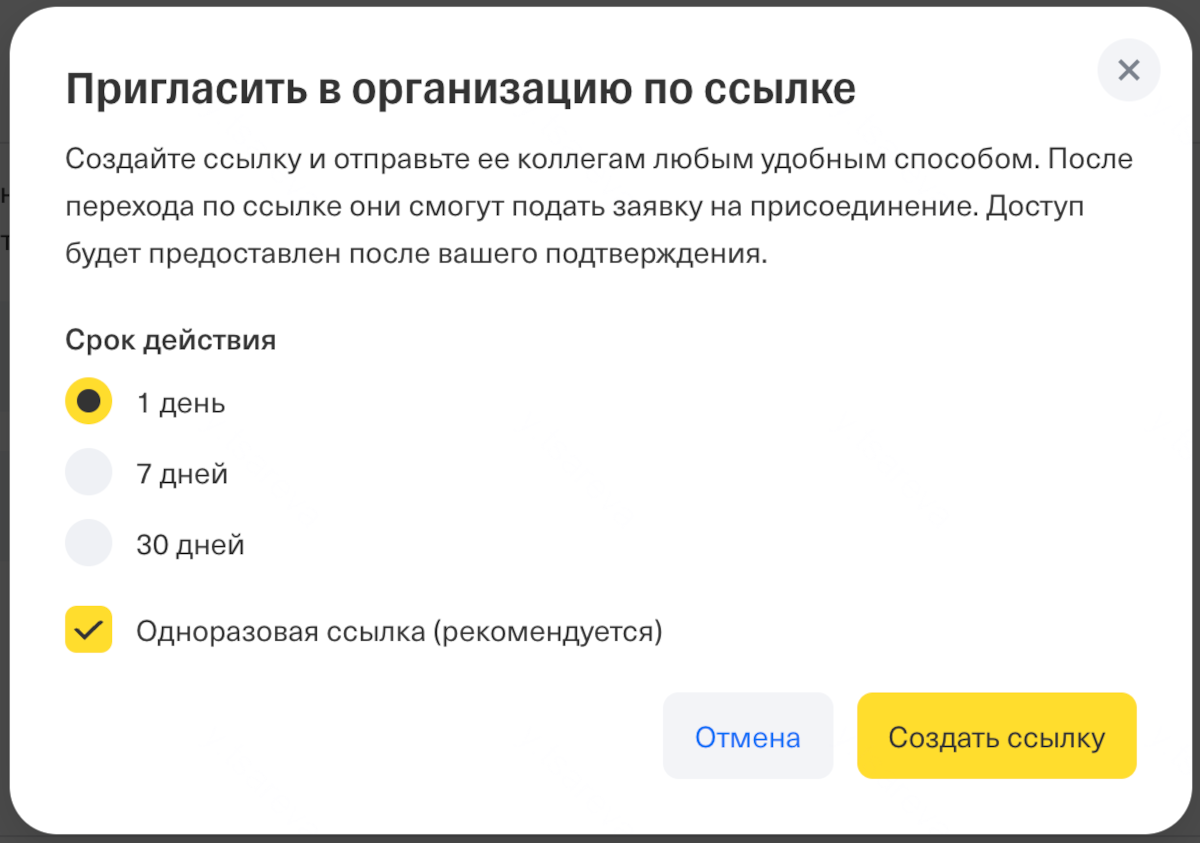
- Отправьте созданную ссылку коллегам.
При создании ссылки можно указать:
- срок действия ссылки — 1, 7 или 30 дней;
- количество использований:
- одноразовая ссылка — для приглашения одного пользователя;
- многоразовая ссылка — для приглашения неограниченного числа пользователей.
Вступление в организацию
При переходе по ссылке пользователь увидит экран приглашения и сможет подать заявку на вступление в организацию.
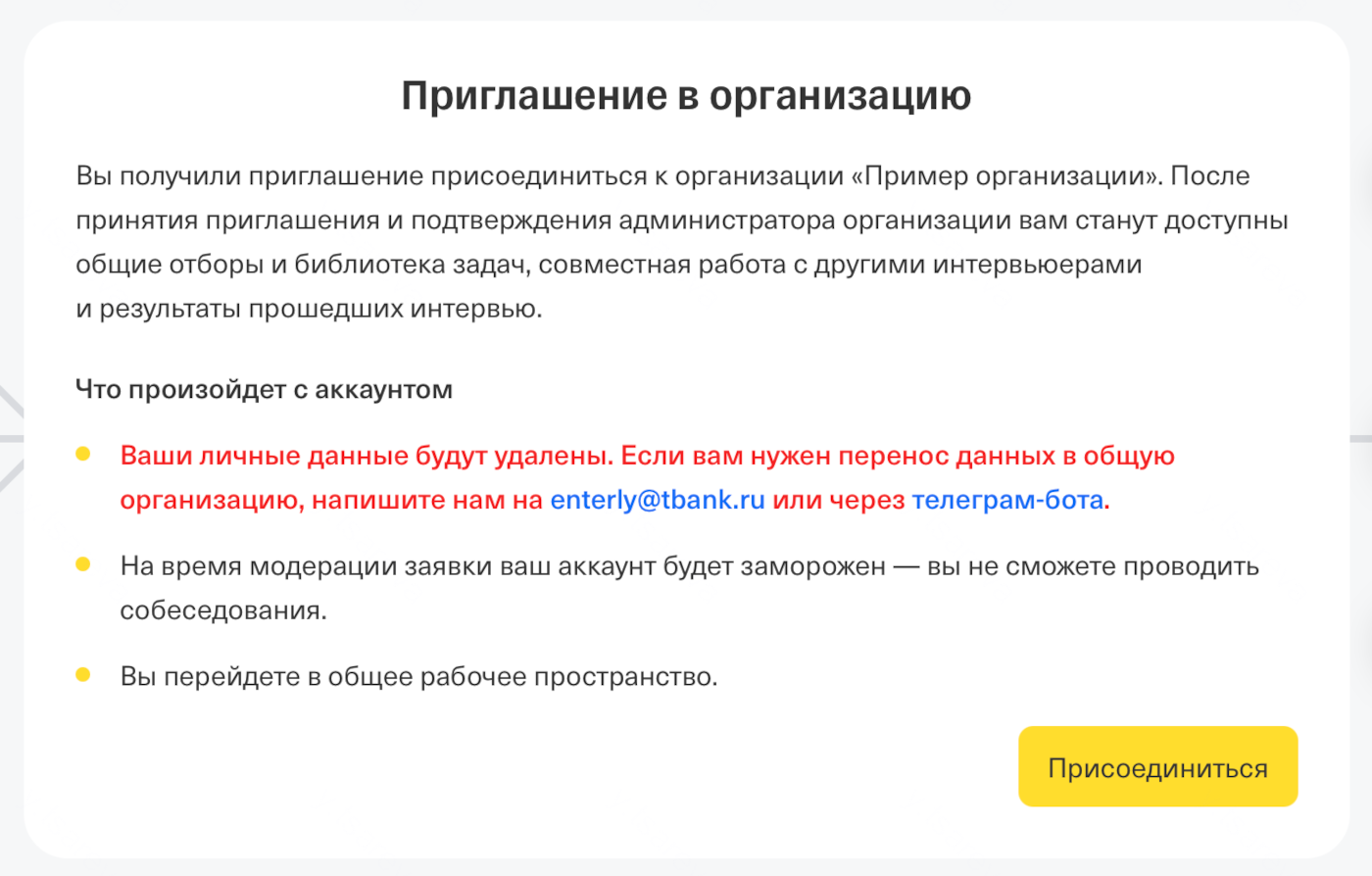
Для безопасности организации заявки требуют одобрения.
Новые заявки отображаются на вкладке «Заявки» в разделе «Управление аккаунтом». Чтобы принять или отклонить заявку наведите на строку в таблице и выберите нужное действие.
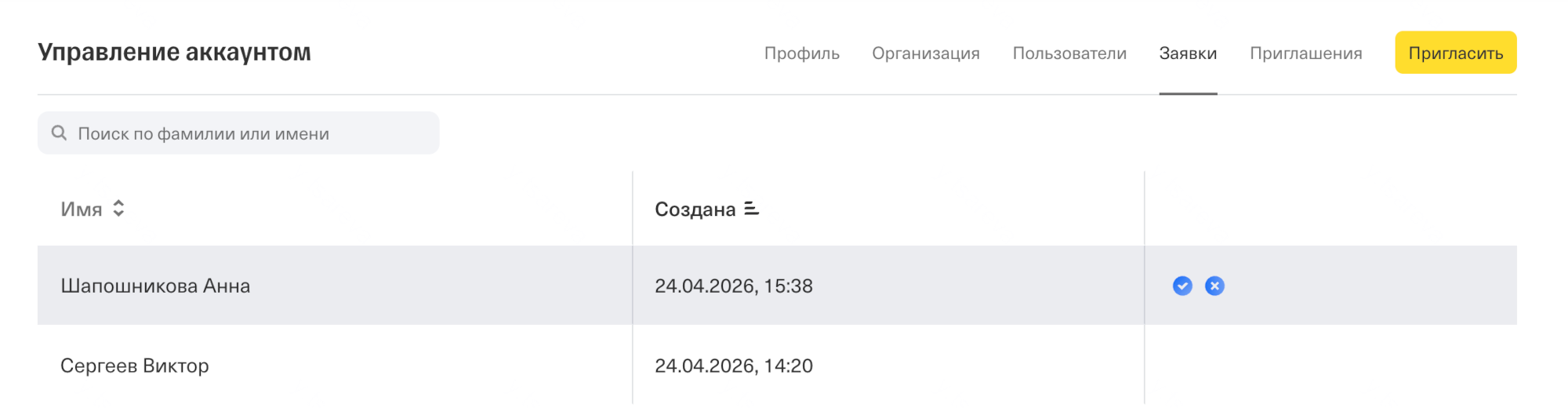
После одобрения заявки пользователь получает доступ к общему пространству организации.
Принять или отклонить заявку могут владельцы и администраторы организации. Подробнее о ролях см. в разделе Роли пользователей.
Роли пользователей
В организации доступны следующие роли:
- владелец;
- администратор;
- обычный пользователь.
| Действие | Владелец | Администратор | Другие пользователи |
|---|---|---|---|
| Добавление равноправных владельцев или передача владения | ✅ | ❌ | ❌ |
| Понижение другого владельца до администратора или пользователя | ✅ | ❌ | ❌ |
| Удаление другого владельца | ✅ | ❌ | ❌ |
| Приглашение пользователей | ✅ | ✅ | ❌ |
| Удаление пользователей из организации | ✅ | ✅ | ❌ |
| Добавление администраторов | ✅ | ✅ | ❌ |
| Понижение другого администратора до пользователя | ✅ | ✅ | ❌ |
| Удаление другого администратора | ✅ | ✅ | ❌ |
| Создание интервью, отборов и задач | ✅ | ✅ | ✅ |
| Выход из организации / удаление собственного аккаунта | ✅ (но только если есть другие владельцы) | ✅ | ✅ |
В организации всегда должен быть хотя бы один владелец. Нельзя удалить последнего владельца без передачи прав другому пользователю.
Управление пользователями
Управление участниками организации доступно на вкладке «Пользователи» в разделе «Управление аккаунтом».
На вкладке отображается список пользователей организации и их роли. Можно фильтровать пользователей по роли, а также показывать только активных или только удаленных пользователей.
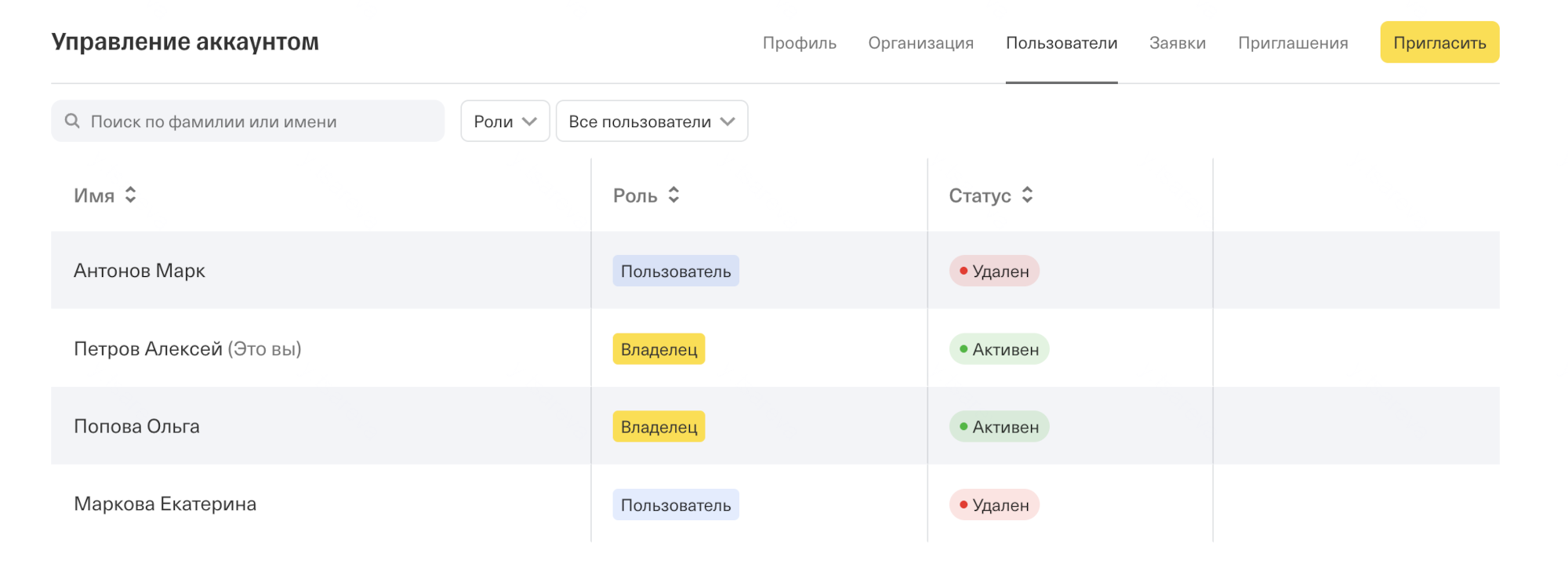
При наведении курсора на строку пользователя появляются доступные действия: изменение роли и удаление пользователя.
Изменение роли пользователя
Чтобы изменить роль:
- Наведите курсор на строку нужного пользователя.
- Нажмите кнопку изменения роли.
- В открывшемся окне выберите новую роль.
- Сохраните изменения.
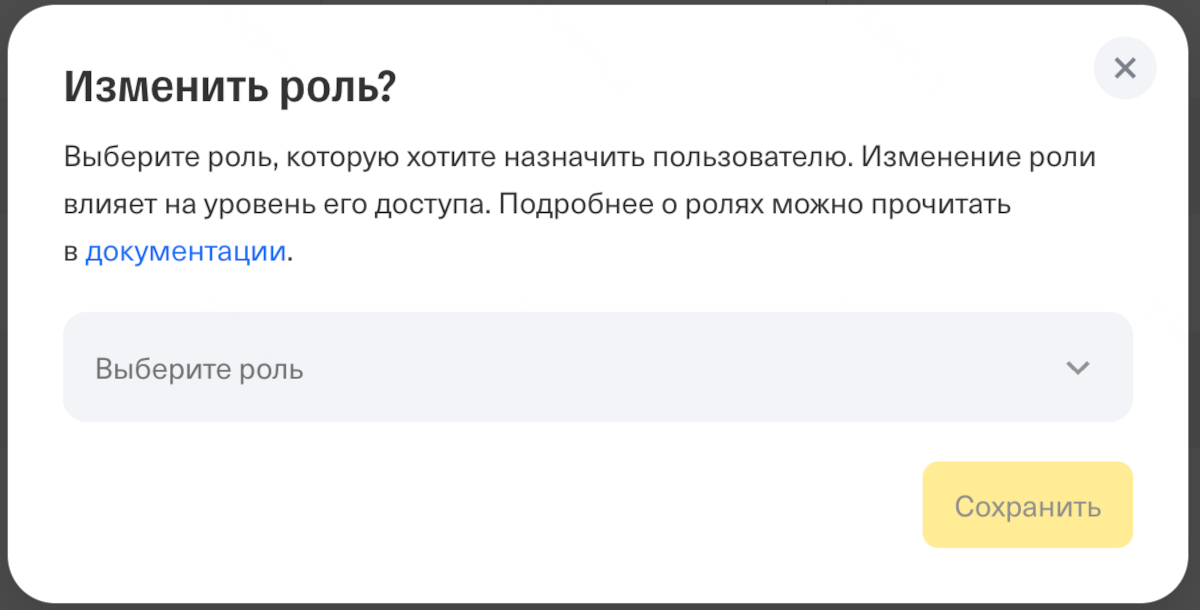
Описание ролей и прав доступа приведено в разделе Роли пользователей.
Удаление пользователя из организации
Чтобы удалить пользователя из организации:
- Наведите курсор на строку пользователя.
- Нажмите кнопку удаления.
- Подтвердите действие.
После удаления пользователь теряет доступ к организации и ее данным. При этом созданные им материалы сохраняются в организации и остаются доступны другим пользователям организации.
Удаление пользователя из организации не удаляет созданные им данные и не влияет на историю работы команды.
Выход из организации
Вы можете выйти из организации, если не являетесь владельцем или если в организации, помимо вас, есть другие активные владельцы.
Что происходит при выходе:
- Ваш аккаунт возвращается в режим личного аккаунта;
- Вы теряете доступ к интервью, отборам и задачам этой организации, в т. ч. созданным вами.
Если вы единственный владелец организации, сначала добавьте нового владельца, иначе выход из организации невозможен.