Начало работы
Enterly — платформа для проведения технических собеседований с лайвкодингом. В этом разделе вы узнаете, как быстро начать работу.
1. Регистрация и вход
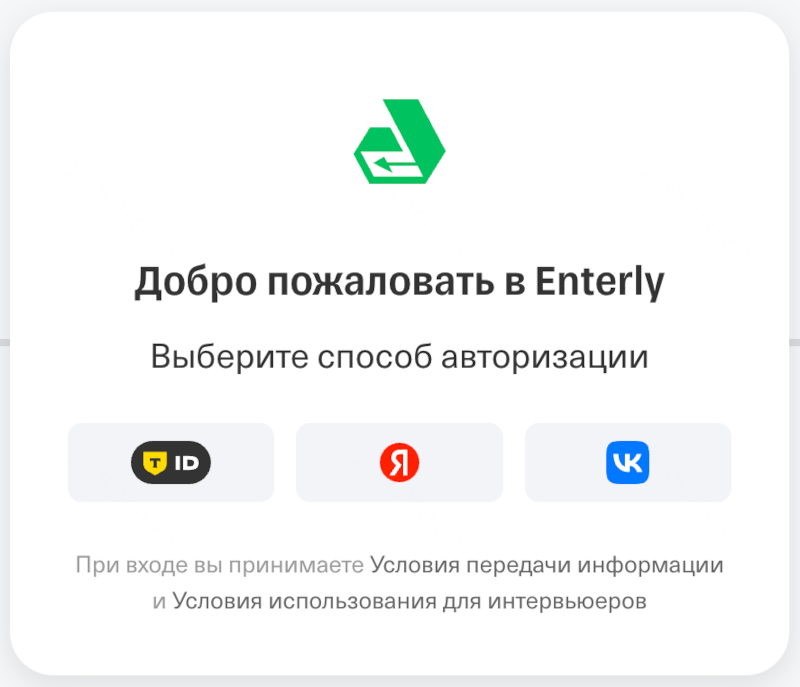
- Перейдите на главную страницу и нажмите «Войти».
- Выберите один из трех способов авторизации: T-ID, Яндекс или VK.
- После авторизации вы попадете в личный кабинет.
Хотите попробовать без регистрации? Откройте деморежим — вы сможете познакомиться с базовыми функциями платформы.
2. Настройка профиля
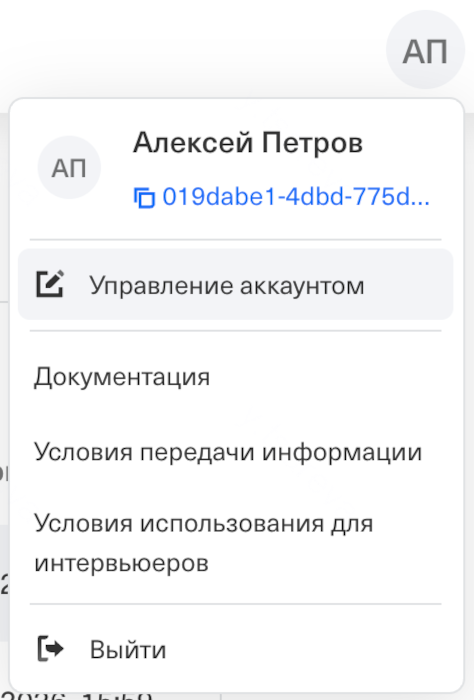
Чтобы участники интервью могли легко вас идентифицировать, настройте имя пользователя. Для этого откройте меню пользователя в правом верхнем углу и выберите «Управление аккаунтом».
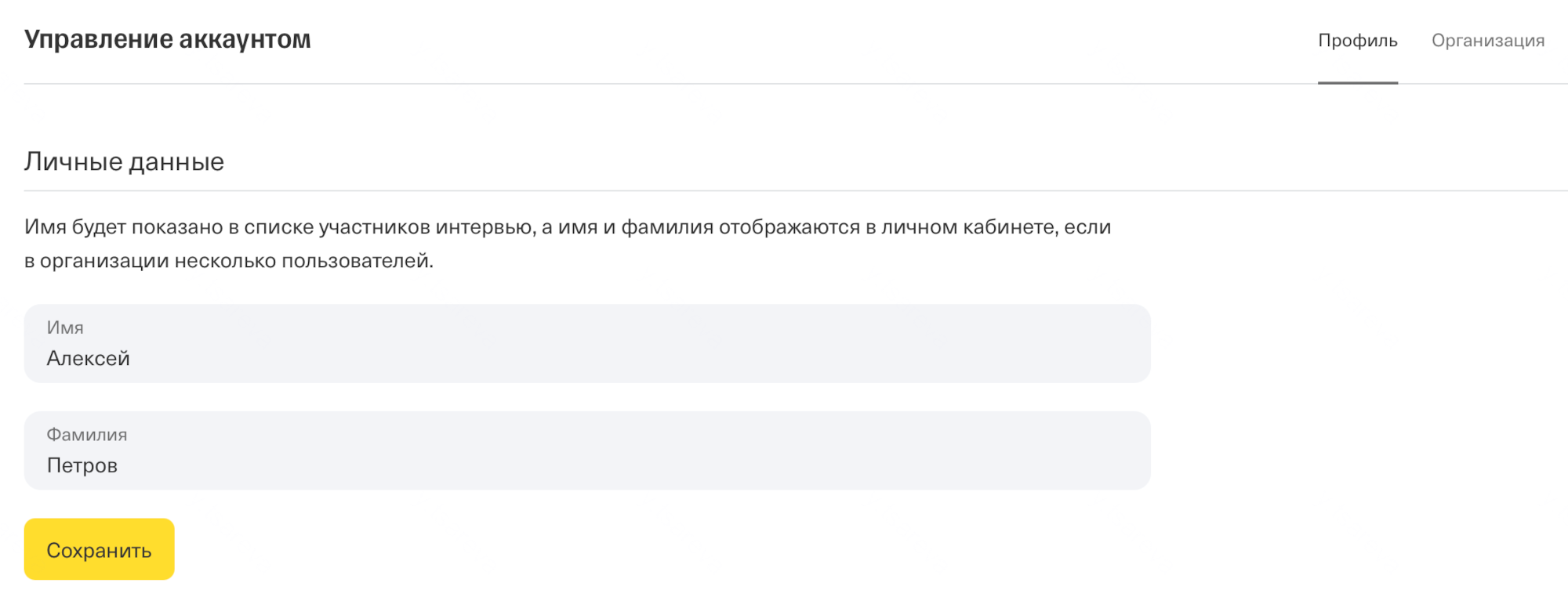
В открывшемся разделе на вкладке «Профиль» введите имя и нажмите кнопку «Сохранить».
3. Создание первого интервью
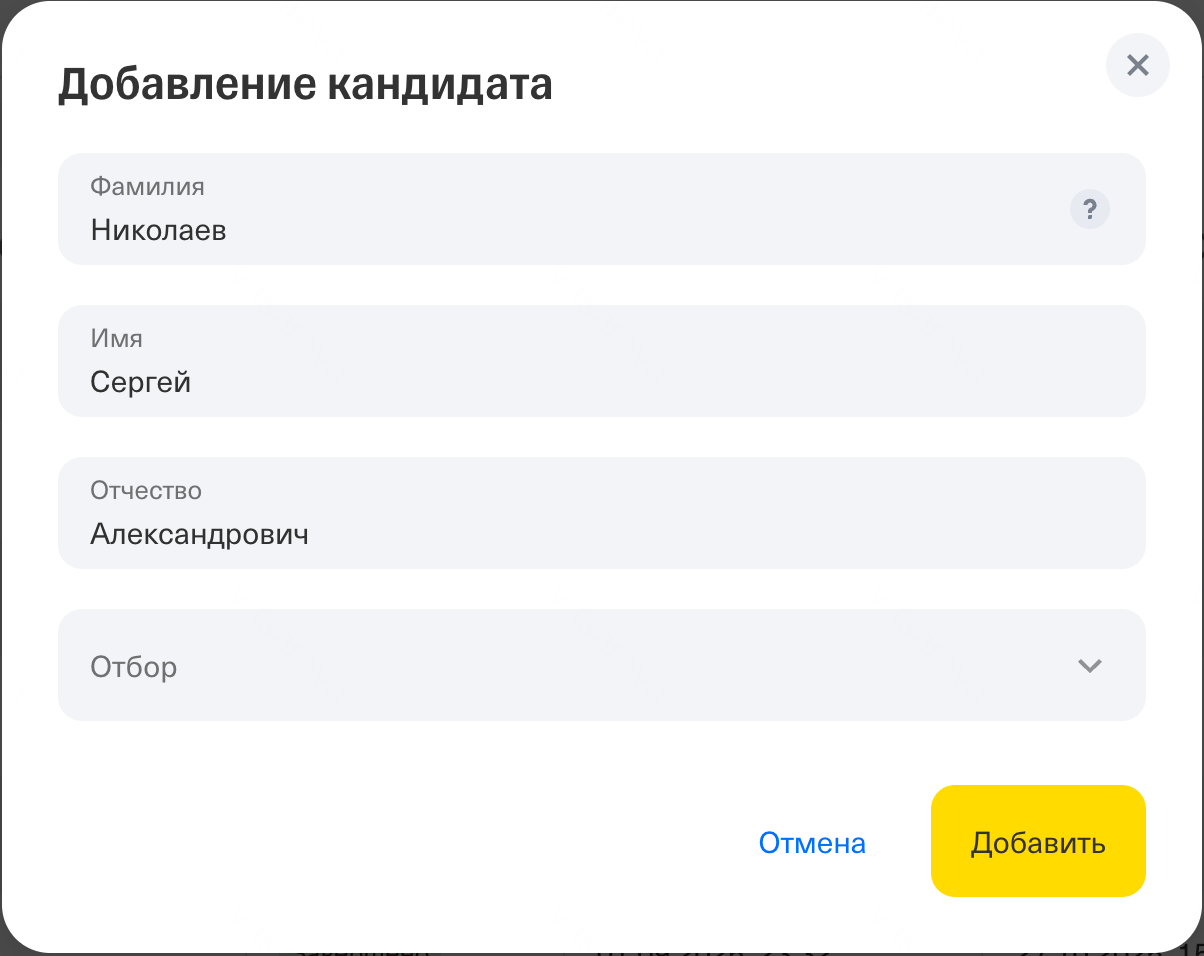
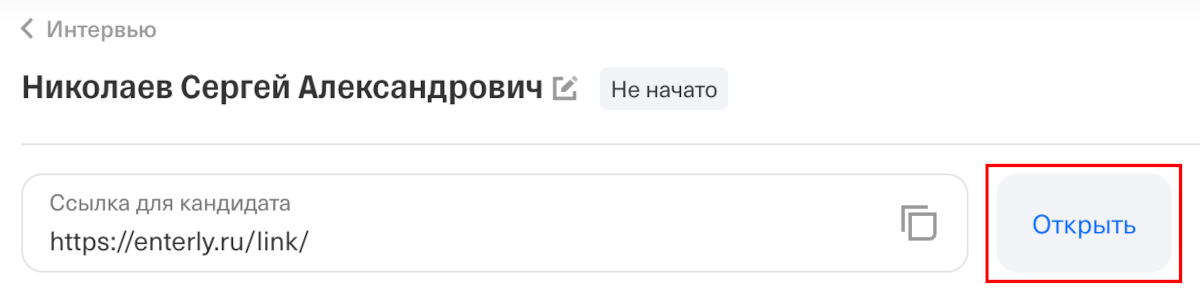
В личном кабинете нажмите «Создать интервью», укажите имя кандидата и нажмите «Добавить». На открывшемся экране вы найдете персональную ссылку — отправьте ее кандидату любым удобным способом (почтой, в мессенджере, чате во время видеозвонка).
4. Подключение к интервью
Для подключения к интервью используйте ту же персональную ссылку или нажмите кнопку «Открыть» на экране интервью в личном кабинете.
5. Проведение интервью
После подключения вы увидите экран комнаты интервью. В правой верхней части экрана отображается список подключенных участников.
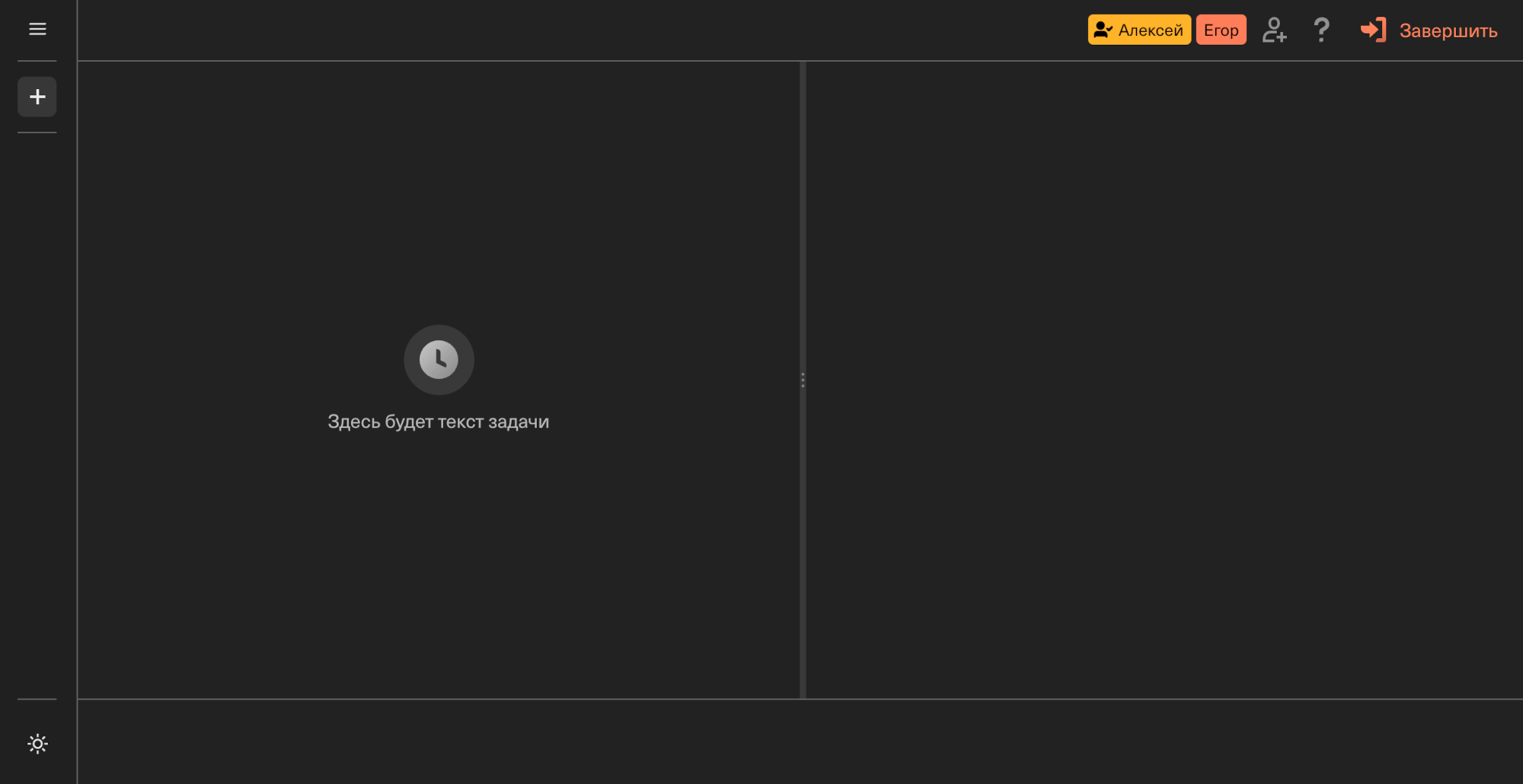
В режиме интервью вы можете добавлять и переключать задачи, а также вести заметки по ходу интервью. Чтобы добавить задачу, нажмите на значок «+» в правом верхнем углу.
В меню выберите задачу из библиотеки или создайте новый редактор кода без задачи. Это удобно, если нужно дать произвольное задание или пример кода без подготовки.
Задачи, которые используете регулярно, лучше добавить в библиотеку: это ускорит работу.
6. Завершение интервью
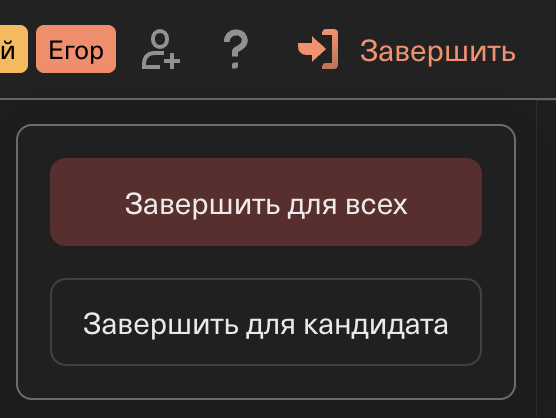
Чтобы завершить интервью, нажмите кнопку «Завершить» и выберите один из вариантов:
- «Завершить для кандидата» — вы сможете продолжить работу с артефактами и заметками;
- «Завершить для всех» – вы перейдете к результатам интервью, но больше не сможете редактировать заметки.
7. Просмотр результатов
После завершения вы сможете просмотреть:
- код кандидата;
- свои заметки;
- плейбек (запись событий интервью) — все доступно в личном кабинете.
8. Поддержка
Если возникнут вопросы:
- загляните в раздел FAQ;
- напишите в поддержку через телеграм-бота или на email support@enterly.ru.
Совет: начните с тестового интервью, чтобы познакомиться с функциональностью.