Библиотека задач
Библиотека задач позволяет завести задания для дальнейшего переиспользования во время интервью. Это сэкономит время и упростит работу интервьюера. Достаточно один раз описать задание, после чего использовать его для всех кандидатов на одну позицию.
Если аккаунт принадлежит организации, задачи из библиотеки доступны всем пользователям этой организации. Это позволяет формировать общий набор заданий и использовать единые подходы к оценке кандидатов.
Возможности библиотеки:
- просмотр доступных задач с поиском и фильтрацией по полям;
- добавление новых и редактирование существующих задач;
- удаление ненужных задач.
Просмотр списка задач
Зайдите в раздел «Библиотека задач» — вы увидите список всех заведенных задач.
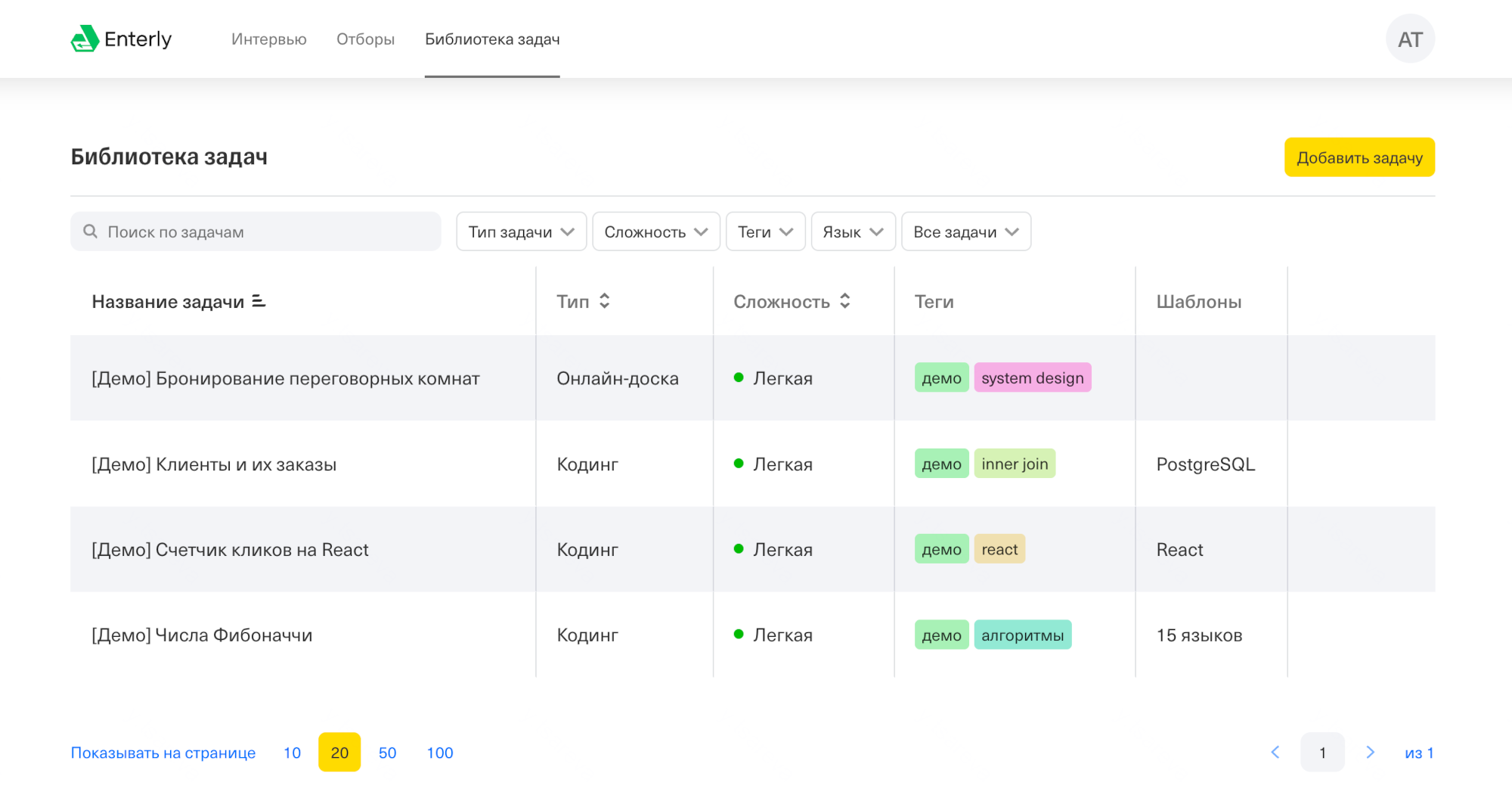
Задачи можно искать по названию, а также фильтровать по сложности, тегам, языку и признаку «Черновик».
При регистрации создаются несколько примеров задач:
- Числа Фибоначчи — настроены шаблоны кода для разных языков. Так можно создавать универсальные задания, подходящие для кандидатов с разной специализацией.
- Клиенты и их заказы — демонстрирует работу с SQL (в том числе код инициализации).
- Счетчик кликов на React — пример задачи для React.
- Список дел на Angular — пример задачи для Angular.
- Бронирование переговорных комнат — пример задачи типа «Онлайн-доска». Вместо редактора кода будет создана доска для совместной работы.
Создание задачи
- Зайдите в раздел «Библиотека задач» и нажмите кнопку «Добавить задачу». Откроется редактор.
- Заполните поля (см. таблицу ниже).
- Нажмите «Сохранить».
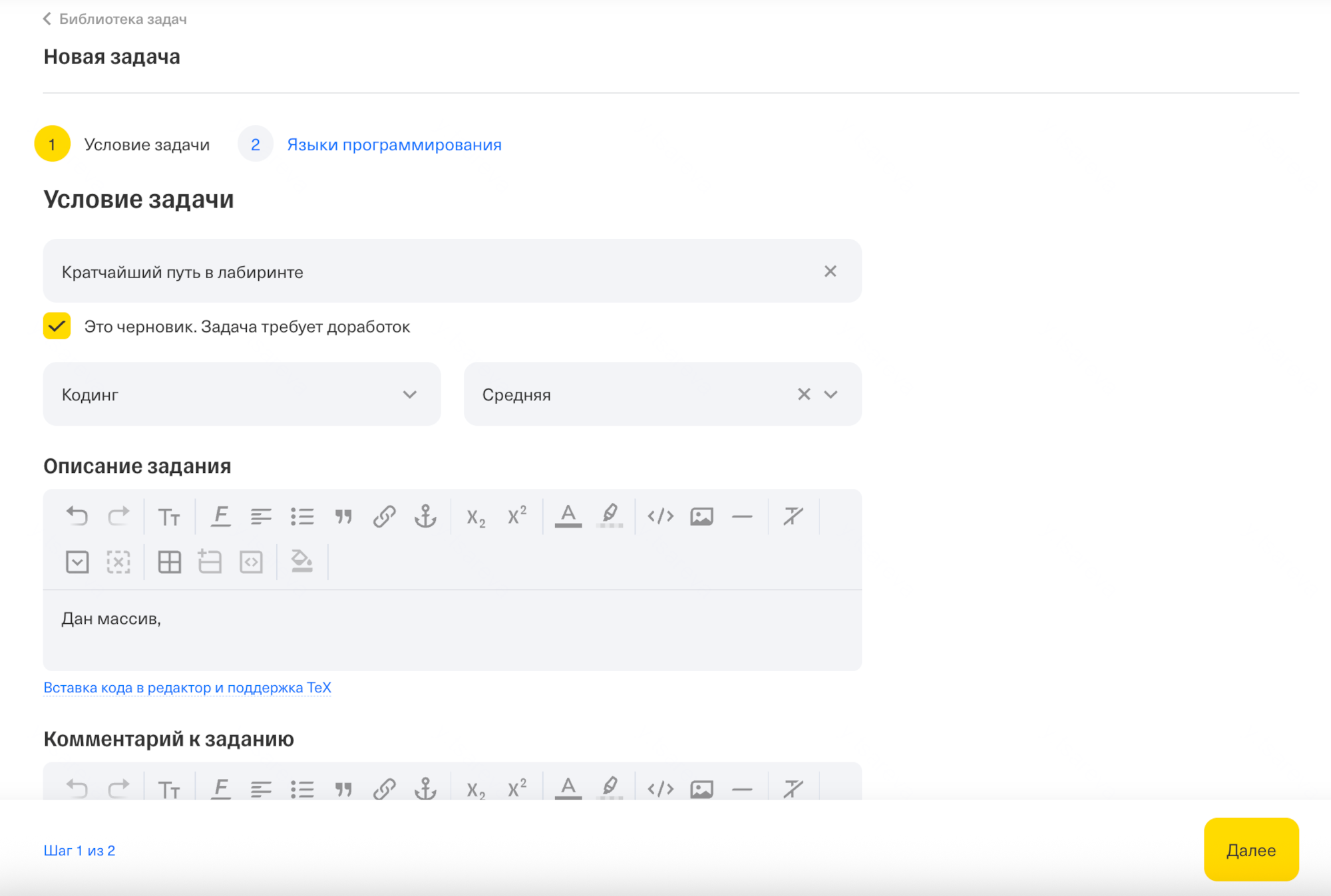
После сохранения задача будет доступна в библиотеке и ее можно использовать в интервью.
Условие задачи фиксируется в момент добавления ее в интервью.
Если вы измените задачу в библиотеке позже, эти изменения не затронут активные и завершенные интервью.
Условие задачи
| Поле | Советы по заполнению |
|---|---|
| Название задачи | Название не видно кандидатам и будет использоваться для поиска задачи и в результатах интервью |
| Черновик | Используйте этот чекбокс, чтобы помечать задачи в процессе разработки. Статус черновика не запрещает использовать задачу на интервью, но можно отфильтровать задачи без этого признака |
| Тип задачи | Выберите «Кодинг» для задач с написанием кода или «Онлайн-доска» для задач, где основной результат — схема или визуальное решение. Подробнее см. «Типы заданий» |
| Уровень сложности | Используется для фильтрации задач. Можно не указывать |
| Описание задания | Может содержать блоки кода, картинки, таблицы, ссылки, списки и другое форматирование. Для картинок можно настраивать размер. Также в текст можно вставлять формулы в формате LaTeX — для этого введите формулу, окруженную знаками $ |
| Комментарий | Содержимое этого поля видно интервьюеру в режиме интервью. Подходит для подсказок, критериев оценки, описания решения. Поддерживает форматирование и сворачивающиеся блоки |
| Шаблон для заметок | Содержимое этого поля видно интервьюеру в режиме интервью. Можно добавить шаблон для отчета или чек-лист и заполнять их в процессе проведения собеседования |
| Теги | Используются для фильтрации задач |
Языки программирования
Настройка языков программирования и параметров запуска кода доступна только для задач типа «Кодинг».
| Поле | Советы по заполнению |
|---|---|
| Разрешить запуск кода | Если выключено, по умолчанию код запускать нельзя. Подходит для code review, задач типа «Что выведет этот код?» или задач на работу с сущностями, которые не поддерживаются в режиме запуска (например, сервисами Angular). Интервьюер сможет включать и выключать запуск кода во время интервью. |
| Подсказки языка | Если включено, при наборе кода редактор предлагает подсказки для JS/TS, HTML, Java, C#, C++, Python, SQL и Go |
| Все доступные языки | Если включено, в задачу добавляются дефолтные шаблоны всех языков, кроме React, Vue, Angular, PostgreSQL и HTML. Подходит для секций, на которых можно писать код на любом языке |
Если нужен ограниченный набор языков, добавьте нужные языки вручную через выпадающий список и настройте шаблоны.
При необходимости можно добавить код инициализации — указанный в этом поле блок кода будет добавляться к коду кандидата перед запуском, но не будет виден в редакторе кода. Код инициализации подходит для создания и заполнения таблиц для задач с SQL. Задача «Клиенты и их заказы» из демонабора содержит пример кода инициализации.
Редактирование задачи
- На экране со списком задач наведите курсор на задачу, которую требуется изменить.
- В появившемся меню выберите «Редактировать».

- Или кликните на задачу и на открывшемся экране превью нажмите кнопку «Редактировать».

При редактировании доступны те же поля, что и при создании новой задачи.
Изменения в библиотеке не повлияют на активные или прошедшие интервью, в которых используется эта задача.
Превью задачи
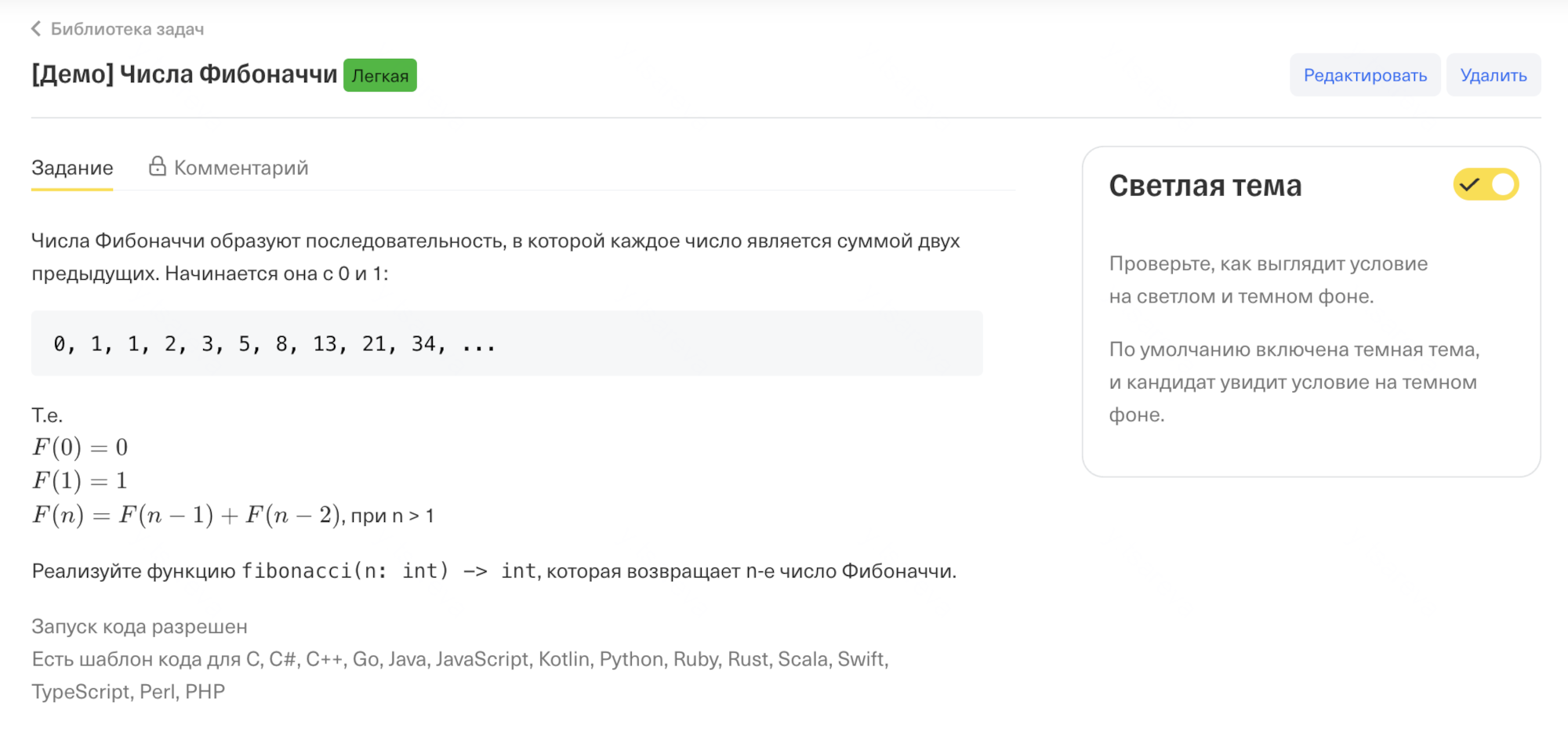
Чтобы просмотреть условие задачи, не открывая ее в редакторе, используйте режим превью:
- В списке задач кликните на строку с задачей.
- Откроется окно превью с подробной информацией.
В режиме превью можно:
- просмотреть условие задачи и комментарий для интервьюера;
- переключиться между светлой и темной темой, чтобы убедиться, что форматирование выглядит корректно;
- перейти к редактированию или удалить задачу.
Копирование задачи
Иногда удобно создать вариацию уже готовой задачи — например, изменить формулировку или адаптировать под другой язык.
Для этого используйте функцию копирования:
- В списке задач наведите курсор на задачу.
- Нажмите кнопку «Создать копию задачи».
- В библиотеке появится новая задача с пометкой «(копия)» и откроется ее редактирование. Внесите необходимые изменения и сохраните задачу.

Удаление задачи
Если задача больше не нужна, ее можно удалить из библиотеки:
- удаление не влияет на прошедшие интервью — в их истории задача сохранится;
- задача исчезнет только из списка доступных для выбора.
Чтобы удалить задачу:
- Наведите курсор на задачу в списке и выберите действие «Удалить».
- Или нажмите на кнопку «Удалить» на экране превью или в редакторе задачи.
- Подтвердите действие во всплывающем окне.