Режим интервью
После подключения по уникальной ссылке интервью вы увидите интерфейс для проведения собеседования. На этой странице отображаются участники, задачи и редактор кода.
Если интервью создано в аккаунте организации, в нем могут участвовать несколько интервьюеров. Все они имеют одинаковые возможности в рамках сессии: могут добавлять и переключать задачи, запускать код и завершать интервью.
Участники
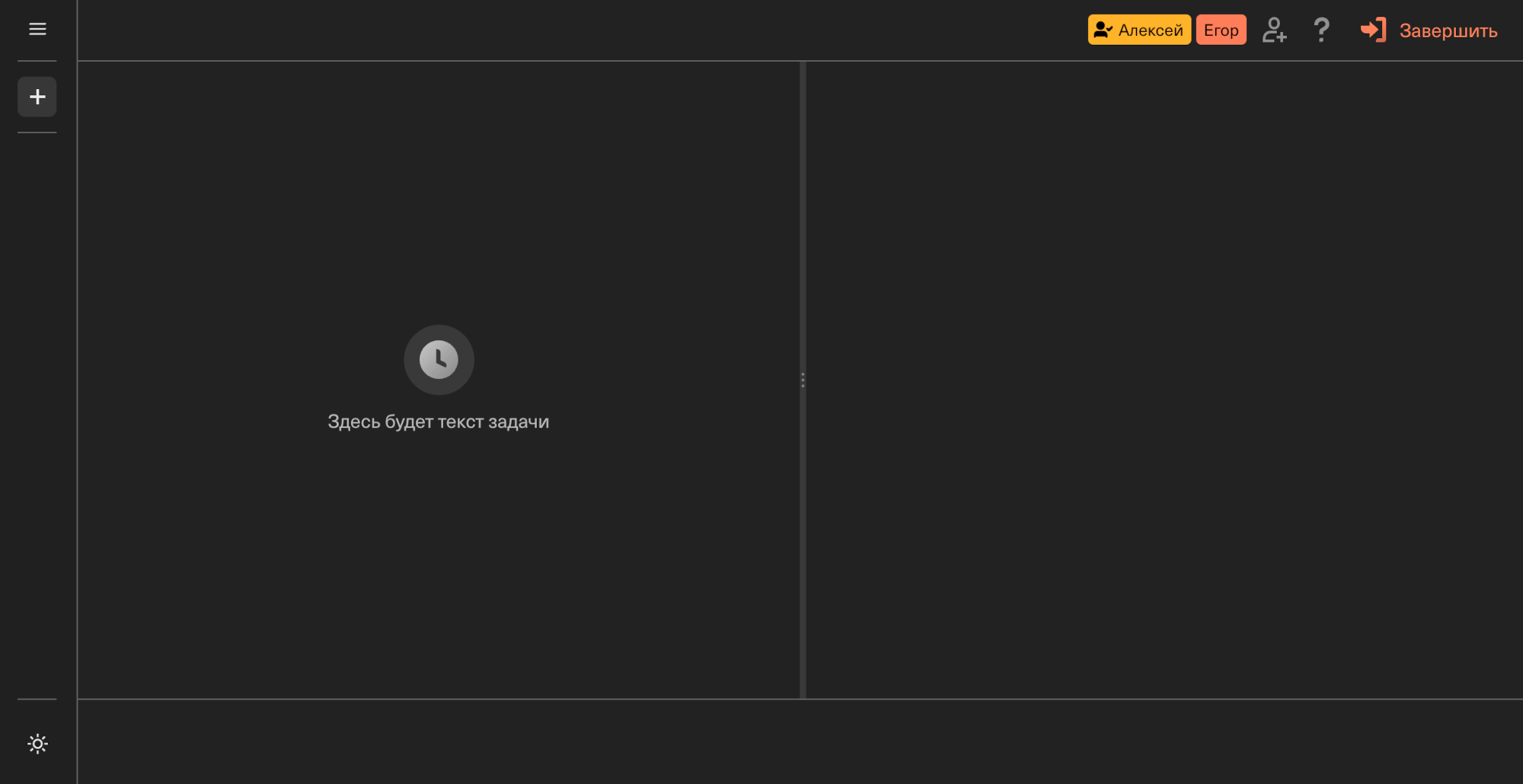
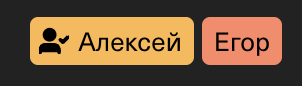
В правом верхнем углу отображается список подключенных участников. Когда кандидат присоединится, его имя появится на этой панели. Интервьюер отмечен специальным значком.
Цвет плашки с именем участника соответствует цвету его курсора в редакторе кода.
Вы можете изменить отображаемое имя в личном кабинете. Эта возможность доступна только интервьюеру — кандидат указывает имя при подключении к интервью.
Панель задач
Слева расположена панель управления задачами:
- кнопка, которая разворачивает панель, чтобы отображались названия задач;
- кнопка «+» — для добавления новых задач;
- список уже добавленных задач.

При наведении курсора на задачу появляется всплывающая подсказка с названием, уровнем сложности и тегами. Активная задача выделяется обводкой. Задачи, которые уже показывались кандидату, подсвечиваются зеленым фоном. Текущая задача кандидата отмечена зеленым кружком.
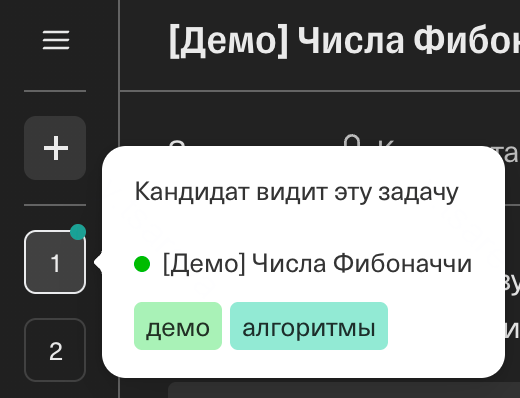
Кандидат может видеть только одну задачу одновременно. При этом у него не отображаются название, уровень сложности и теги — только условие задачи и редактор кода.
Добавление задач
Нажмите кнопку «+», чтобы добавить новую задачу. В открывшемся меню выберите один из двух вариантов:
-
«Редактор кода» — добавится редактор кода. Условие задачи можно вставить вручную или озвучить устно. Этот вариант подходит, если условие хранится во внешней системе или надо показать пример кода без предварительной подготовки.
-
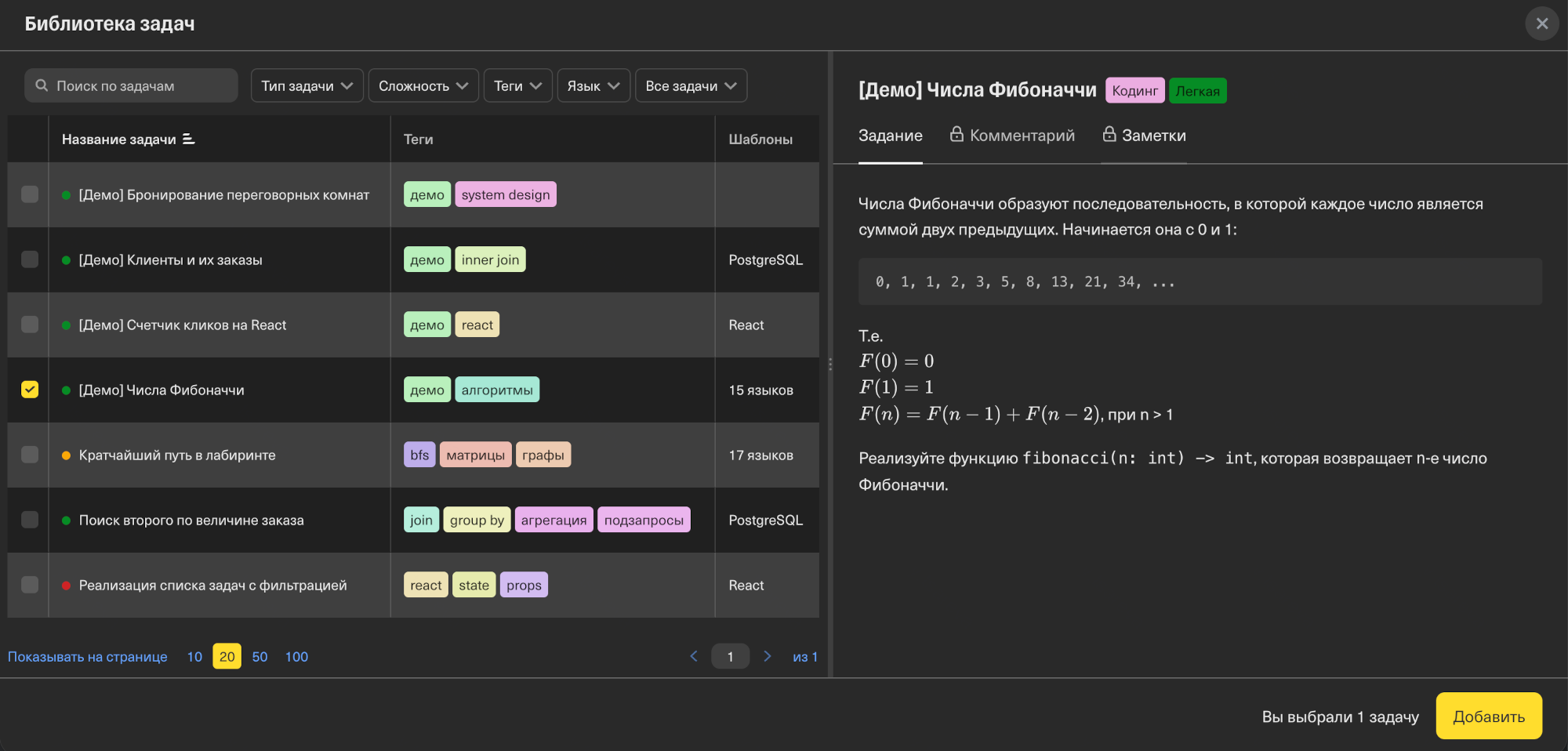
«Задача из библиотеки» — откроется диалог выбора задачи из списка добавленных на платформу. Задачи можно искать по названию, фильтровать по уровню сложности, тегам и признаку «черновик». При клике на строку в правой панели отображается предварительный просмотр условия. Можно выбрать несколько задач и добавить их одновременно.
Если вы регулярно используете одни и те же задачи, добавьте их в библиотеку: так подготовка среды во время собеседования будет проще и быстрее.
Добавлять задачи может любой интервьюер.
Переключение задач
Интервьюер может переключаться между задачами, нажимая на соответствующие кнопки на левой панели. В это время кандидат продолжает видеть предыдущую задачу или пустой экран. Таким образом, интервьюер может выбирать следующую задачу или дополнять заметки, пока кандидат работает над текущей.
Чтобы кандидат увидел условие следующей задачи, необходимо дополнительно нажать кнопку «Переключить» в правом нижнем углу экрана.
Переключать активную задачу может любой интервьюер. Изменение применяется для всех участников интервью.
Вы можете добавить все задачи в начале интервью, а затем переключаться между ними по ходу собеседования.
Удаление задач
Если вы добавили задачу по ошибке, не планируете ее использовать и не хотите, чтобы она осталась в артефактах интервью, вы можете удалить ее. Для этого откройте панель задач и нажмите кнопку с иконкой корзины на задаче, которую хотите удалить.
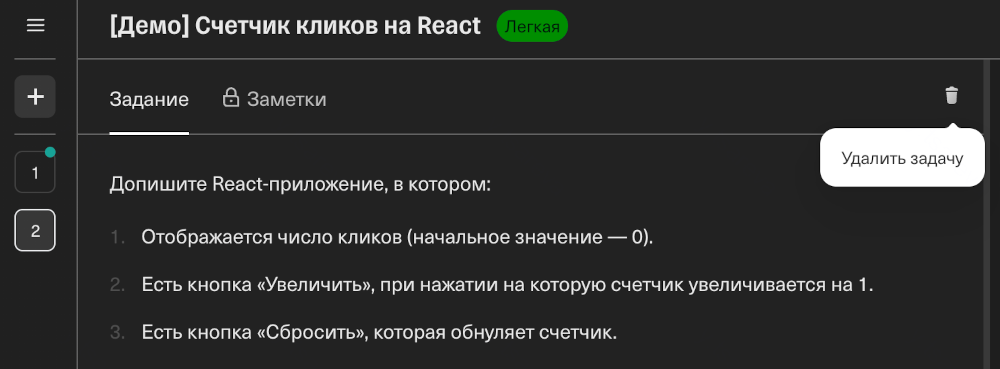
Если в момент удаления задача отображается у кандидата, она будет отключена, а кандидат увидит экран‑заглушку.
Обратите внимание: если в задаче были заметки или кандидат уже писал код, при удалении задачи все эти данные также будут удалены.
Работа с задачей
Для выбранной задачи интервьюеру доступны:
- вкладка с условием;
- вкладка с комментариями по задаче (видна только интервьюеру);
- вкладка с заметками (видна только интервьюеру);
- редактор кода для задач типа «Кодинг»;
- онлайн-доска для задач типа «Онлайн-доска».
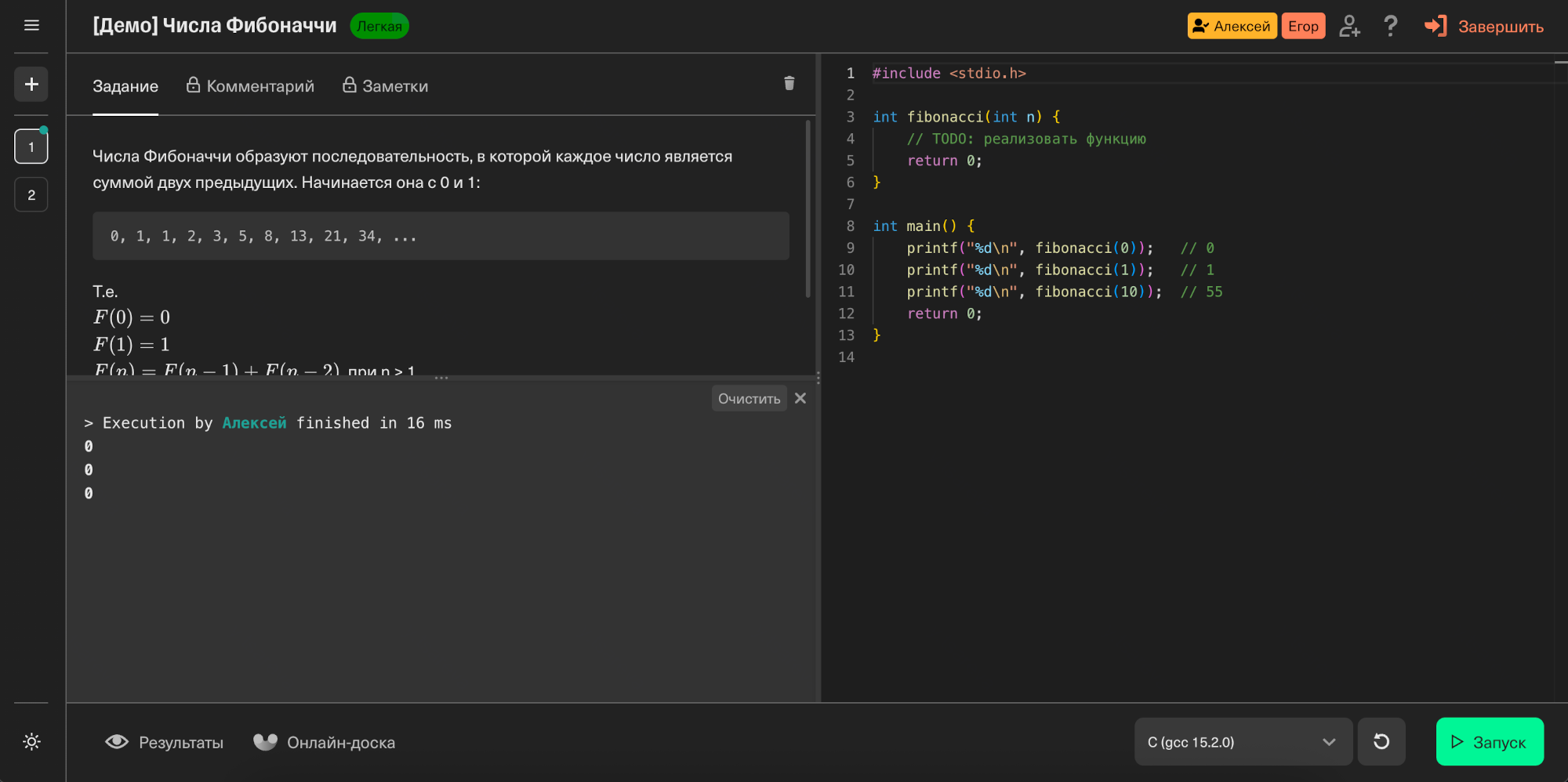
Если в задаче разрешен запуск кода, в нижней панели появляется кнопка «Результаты». Она позволяет открыть консоль с выводом программы или предварительный просмотр веб-страницы для задач на React, Vue, Angular и HTML. Запускать код могут все участники интервью.
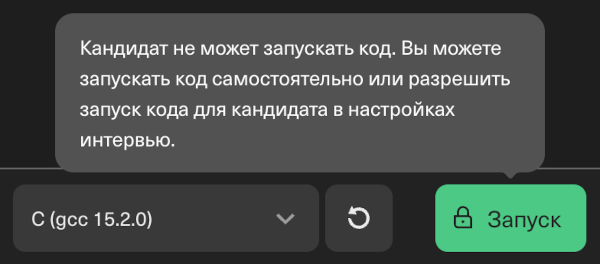
Вы можете включать и выключать запуск кода по ходу интервью с помощью переключателя «Запуск кода» в меню настроек. Эта настройка применяется к текущей задаче.
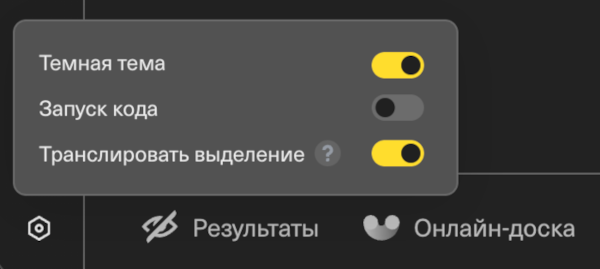
Отключение влияет только на кандидата — интервьюеры в любом случае смогут запускать код, а результат запуска будет виден и кандидату. Настройка применяется к текущей задаче.
Условие задачи
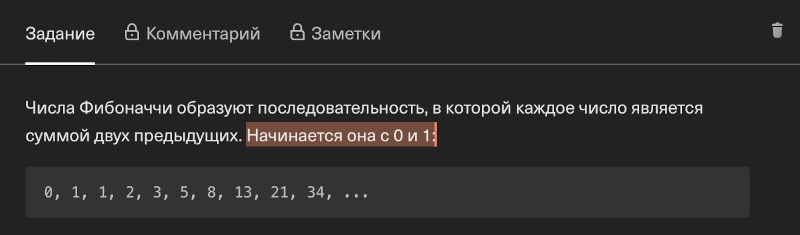
Условие задачи отображается в левой панели, а выделение текста синхронизируется между участниками интервью.
Вы можете выделять фрагменты задания, чтобы обратить внимание кандидата на нужные части во время обсуждения. Аналогично, вы увидите фрагменты, выделенные кандидатом. Цвет выделения соответствует цвету участника в списке участников.
Редактор кода
Редактор поддерживает подсветку синтаксиса и автодополнение. Расширенные подсказки доступны для JavaScript, TypeScript, HTML, Java, C#, C++, Python, SQL и Go. При необходимости их можно отключить в настройках соответствующей задачи в библиотеке.
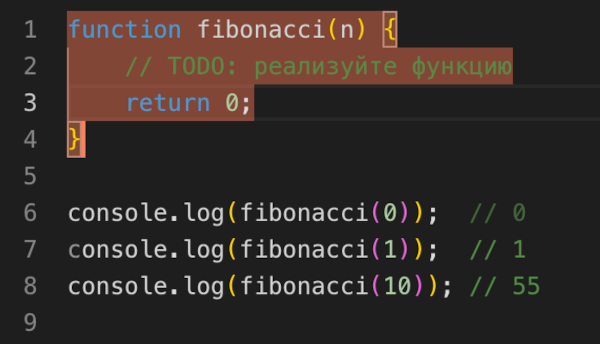
Изменения в редакторе кода, выделение кода и результаты запусков синхронизируются между всеми участниками интервью. Если вы хотите обратить внимание кандидата на определенное место в коде, просто выделите его в своем редакторе — кандидат увидит это выделение, как показано на скриншоте ниже.
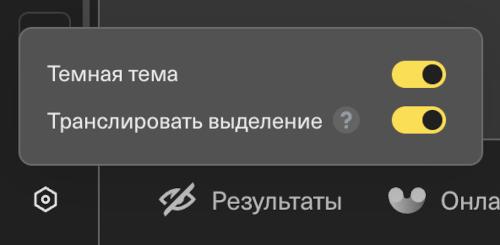
В настройках интервью вы можете отключить трансляцию своего выделения кода и задания. Это позволит копировать текст, не показывая кандидату, что вы выделяете.
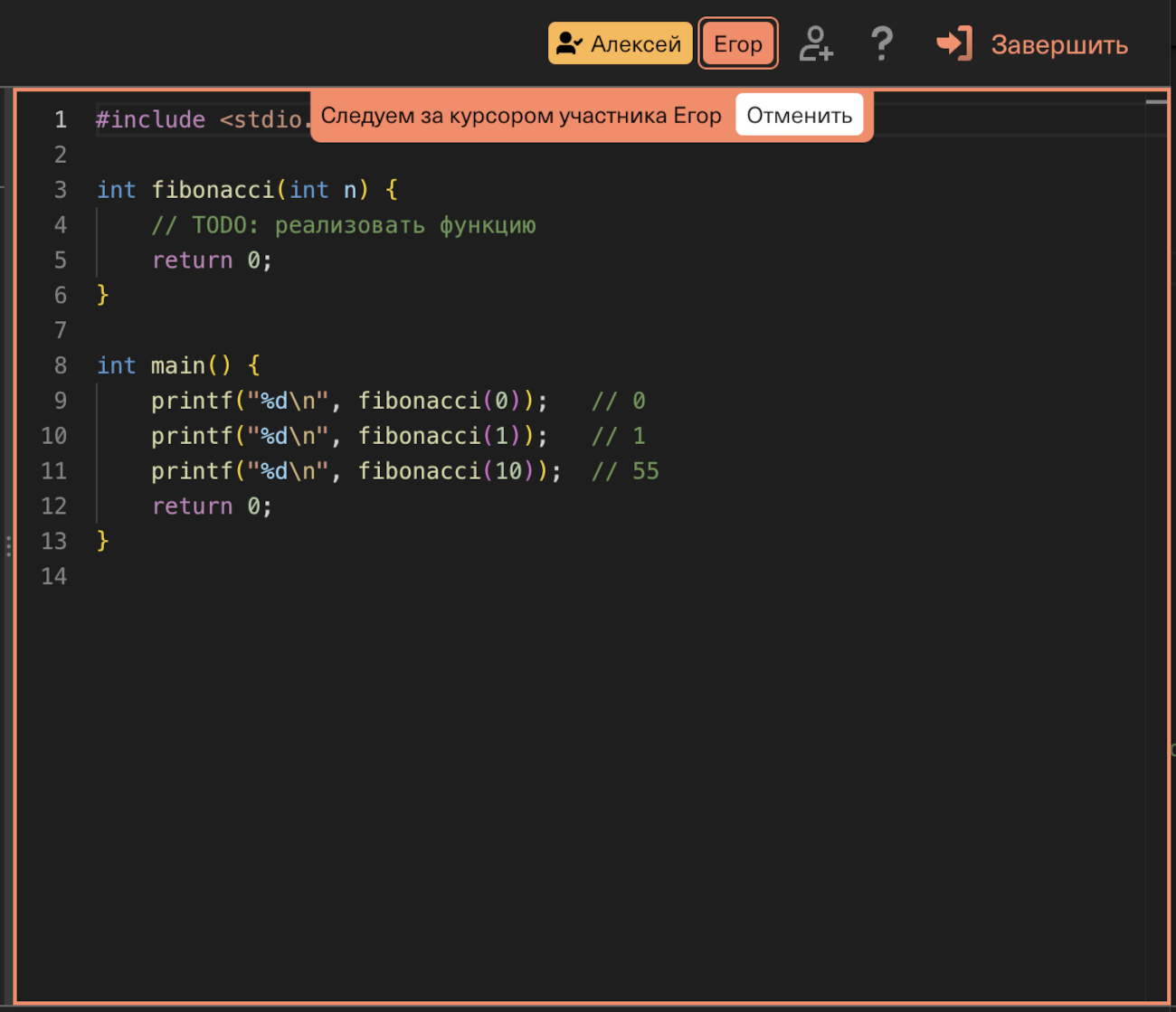
Нажмите на имя кандидата, чтобы отслеживать его действия в редакторе. Редактор будет автоматически прокручиваться за курсором кандидата, что позволит быстро понять, над каким участком кода он работает.
Языки программирования
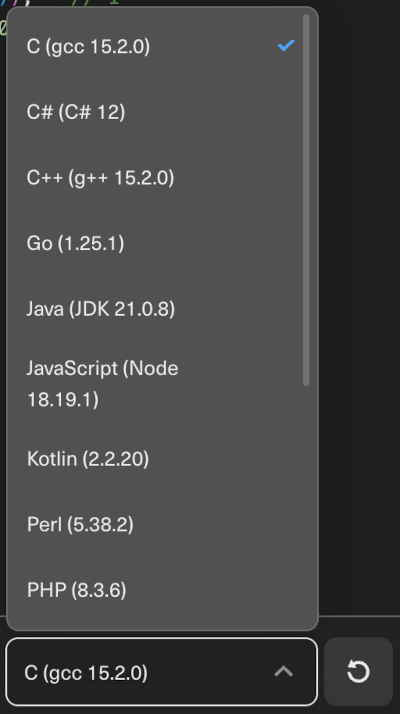
Если в задаче настроено несколько языков программирования, между ними можно переключаться. Выбранный язык применяется для всех участников одновременно.
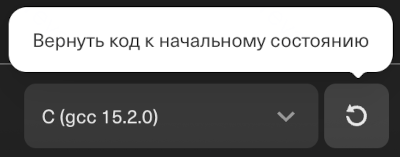
При необходимости код можно сбросить к исходному шаблону, заданному в настройках задачи, с помощью кнопки сброса справа от поля выбора языка.
Онлайн-доска для заданий типа «Онлайн-доска»
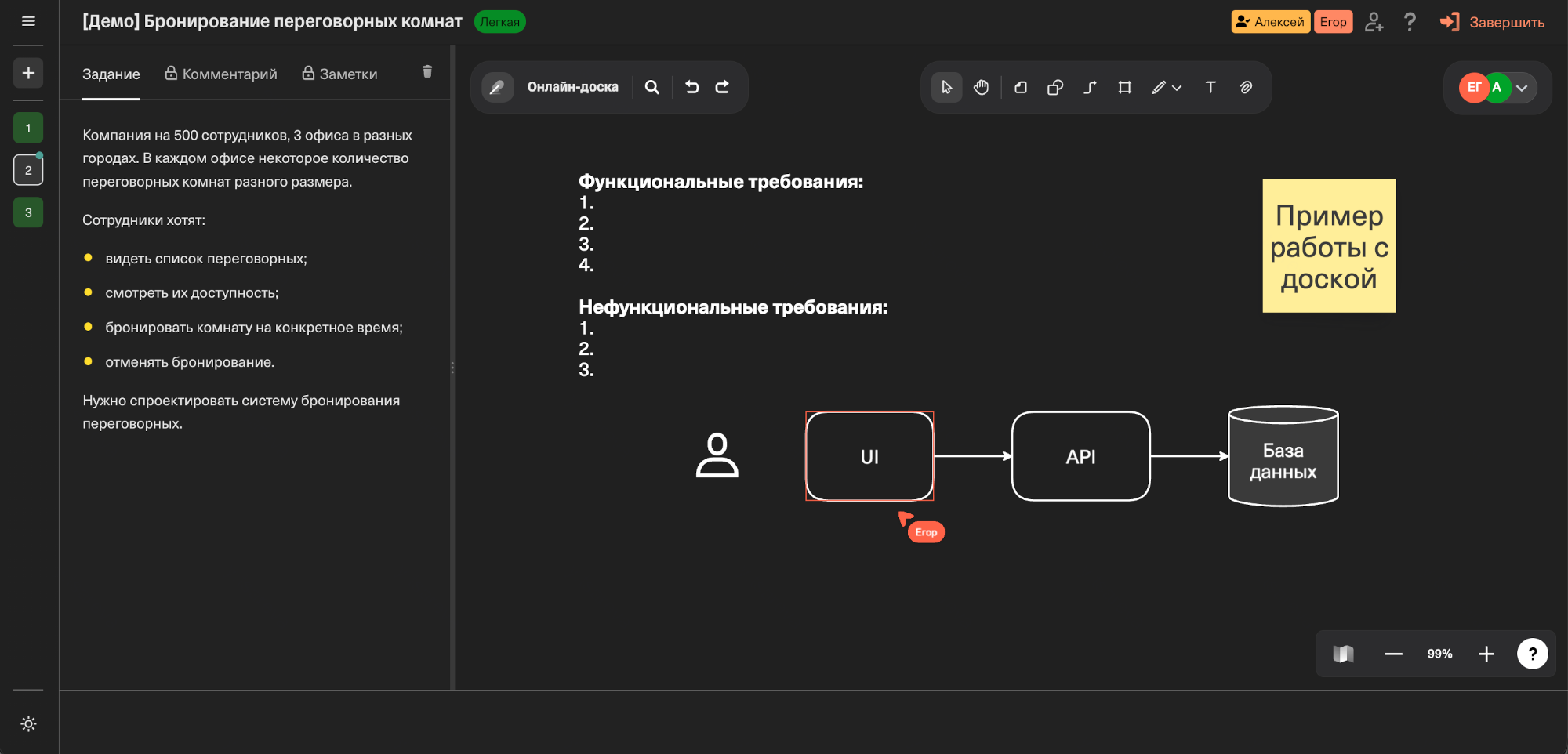
В заданиях этого типа используется встроенная онлайн-доска, которая открывается вместо редактора кода. Интервьюеры и кандидат работают непосредственно на доске: создают схемы, добавляют элементы и комментарии. Все изменения отображаются в реальном времени для всех участников интервью.
После закрытия интервью для кандидата или полного завершения интервью гостевой доступ отключается. С этого момента доска доступна только интервьюерам в режиме просмотра — редактировать содержимое доски больше нельзя.
Встроенная онлайн-доска для заданий типа «Кодинг»
Для задач типа «Кодинг» также доступна онлайн-доска, которую можно использовать для рисования вспомогательных схем данных, архитектуры или пошагового разбора алгоритма.
Чтобы открыть доску, нажмите кнопку «Онлайн-доска» в нижней части окна интервью и попросите кандидата сделать то же самое. По ходу интервью вы можете переключаться между открытой доской, условием задачи, кодом и заметками — это не повлияет на экран кандидата.
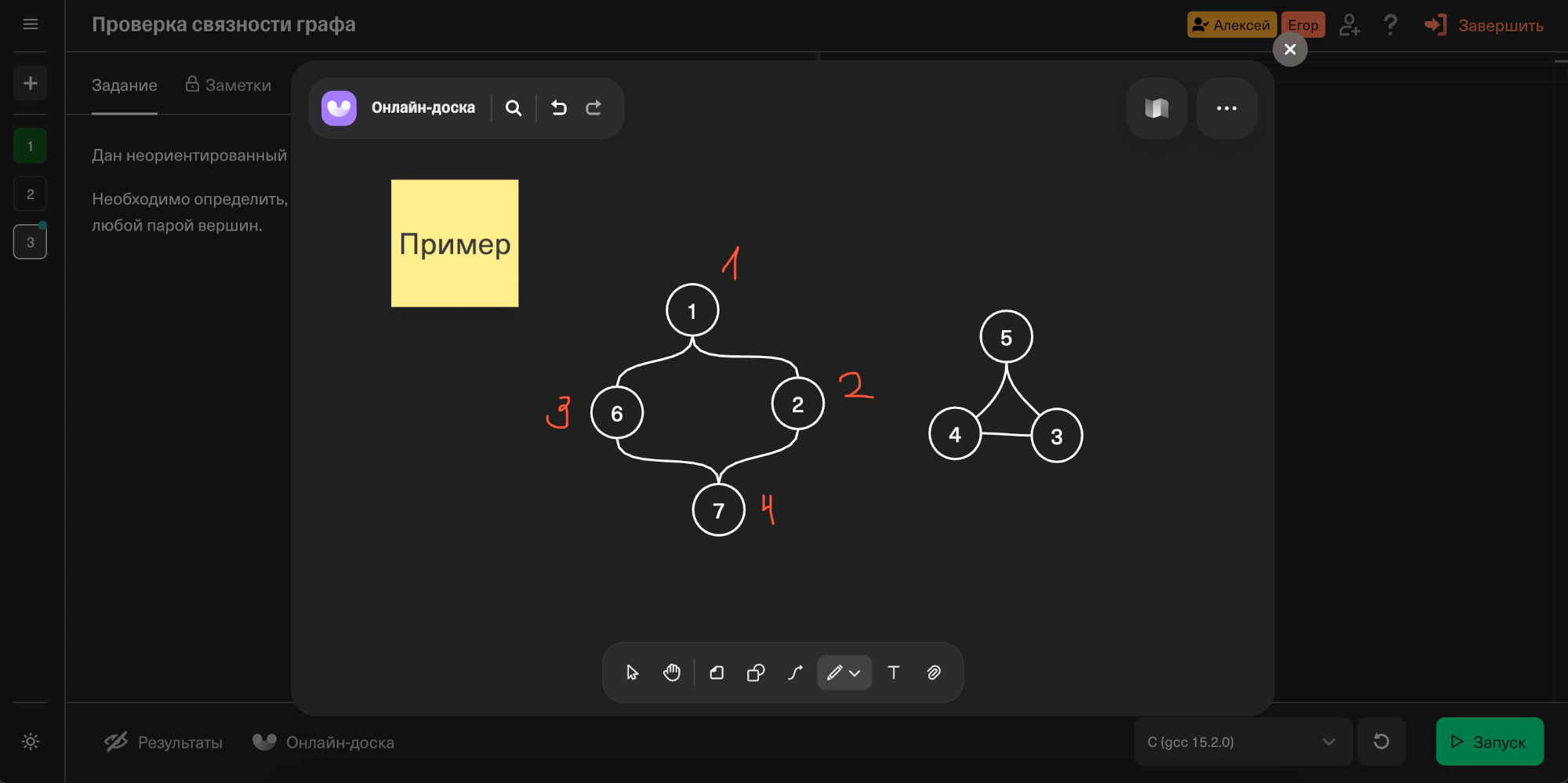
Для каждой задачи создается отдельная онлайн-доска. После завершения интервью все созданные схемы доступны на экране воспроизведения.
Комментарии
На вкладке «Комментарии» отображаются комментарии, заданные в настройках задачи. Здесь удобно разместить описание решения, допустимые подсказки, критерии оценки или любую другую информацию, которая может помочь интервьюеру во время собеседования, но должна быть скрыта от кандидата.
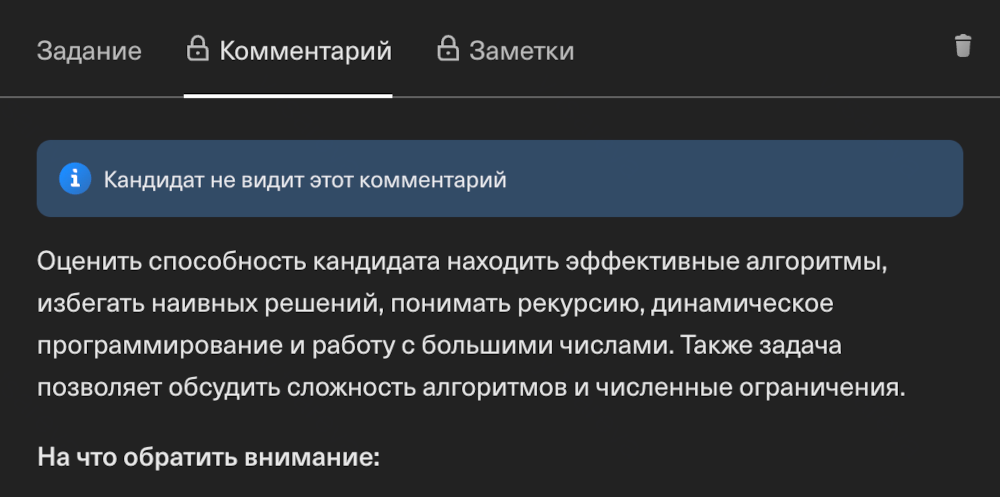
Заметки интервьюера
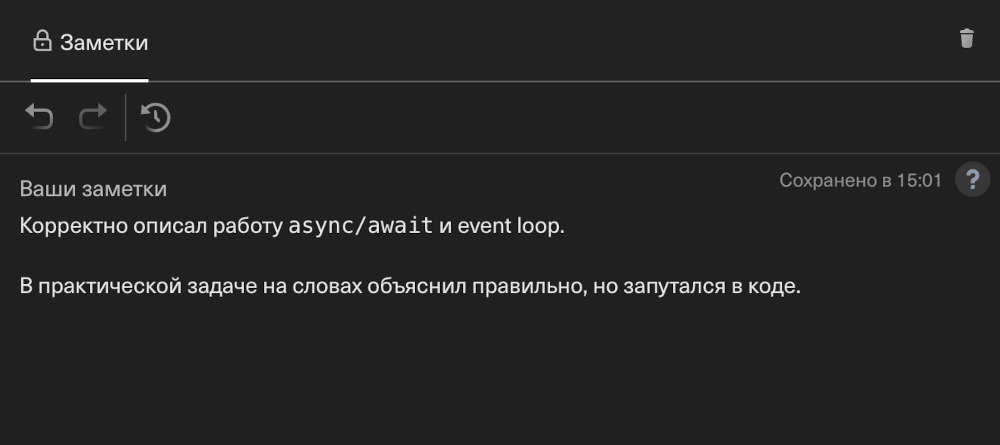
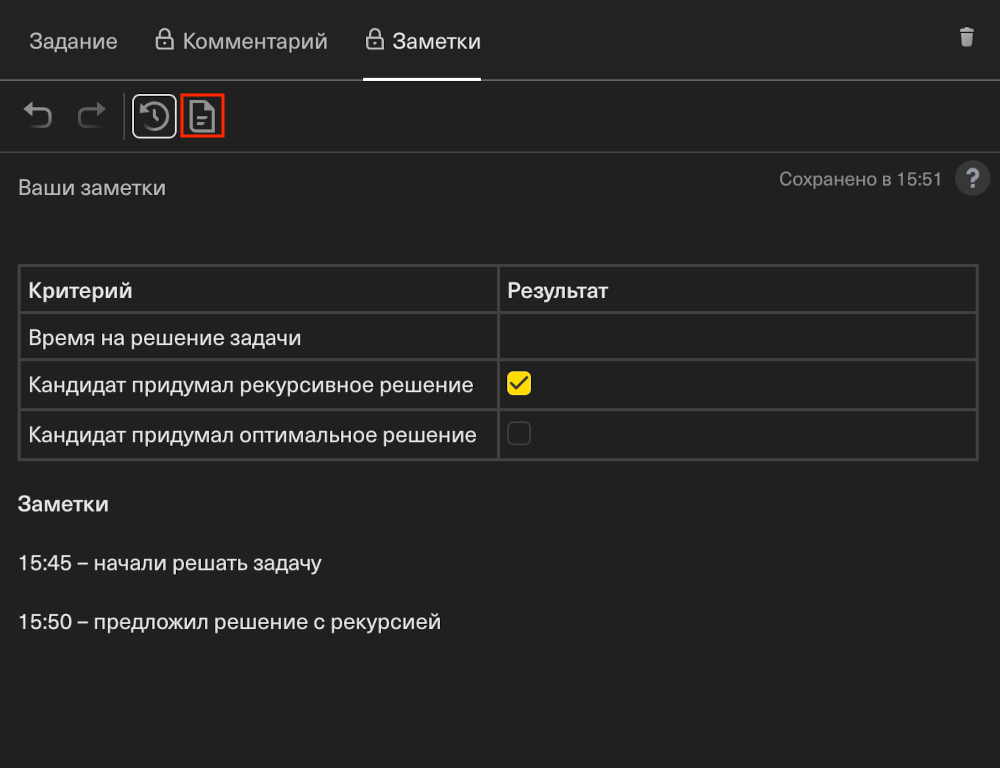
На вкладке «Заметки» вы можете вести отчет по ходу интервью — фиксировать время, затраченное на решение задачи, ошибки кандидата, подсказки и ход решения.
Если в интервью участвуют несколько интервьюеров, каждый ведет заметки независимо. Они видны только их автору и не синхронизируются между интервьюерами.
В некоторых случаях удобно фиксировать ход интервью с привязкой ко времени. Для этого можно включить автоматическую вставку текущего времени при переводе строки.
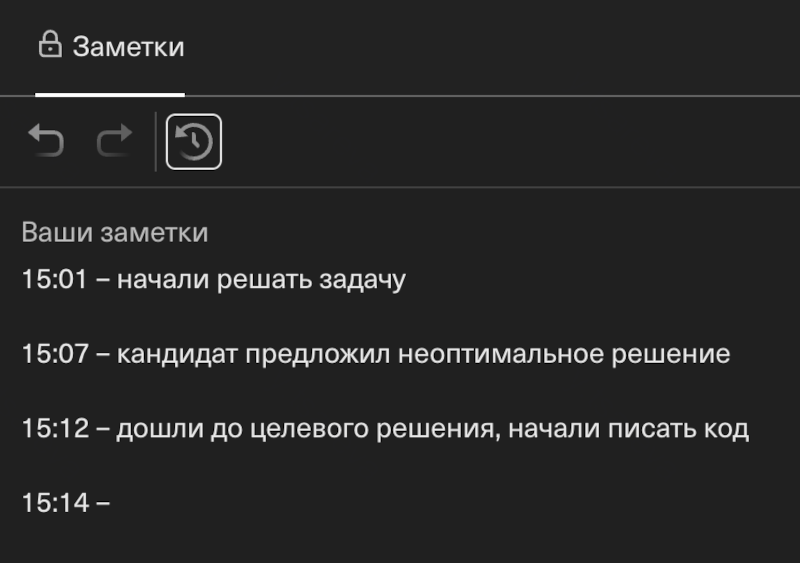
В настройках задачи в библиотеке можно также задать структуру отчета — например, в виде таблицы или чек-листа. В этом случае при добавлении задачи шаблон отчета автоматически появится на вкладке «Заметки». Кроме того, если для задачи задан шаблон заметок, на вкладке «Заметки» будет доступна кнопка для повторной вставки исходного шаблона.
Завершение интервью
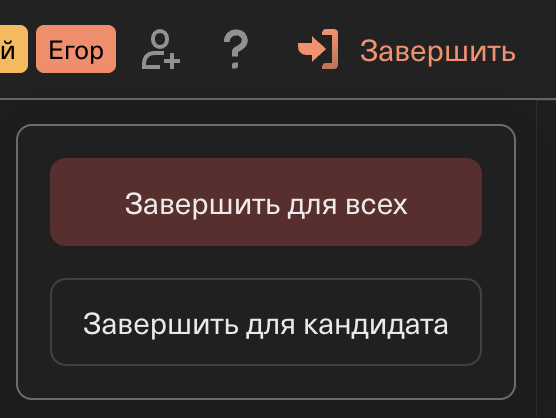
Чтобы завершить интервью, нажмите кнопку «Завершить» и выберите один из вариантов:
- «Завершить для кандидата» — вы сможете продолжить работу с артефактами и заметками;
- «Завершить для всех» — вы перейдете к результатам интервью, но больше не сможете редактировать заметки.
Завершить интервью может любой из подключенных интервьюеров.
После завершения интервью кандидат увидит финальный экран и больше не сможет просматривать задания или изменять код.