Отборы
Отбор — это шаблон интервью, который позволяет заранее настроить сценарий проведения собеседования.
В отборе можно задать набор задач, порядок их прохождения и дополнительные настройки, чтобы использовать единый формат для всех кандидатов на одну позицию.
Если аккаунт принадлежит организации, отборы могут использоваться всеми пользователями этой организации. Это позволяет применять единые шаблоны интервью и поддерживать общий стандарт оценки кандидатов.
Список отборов
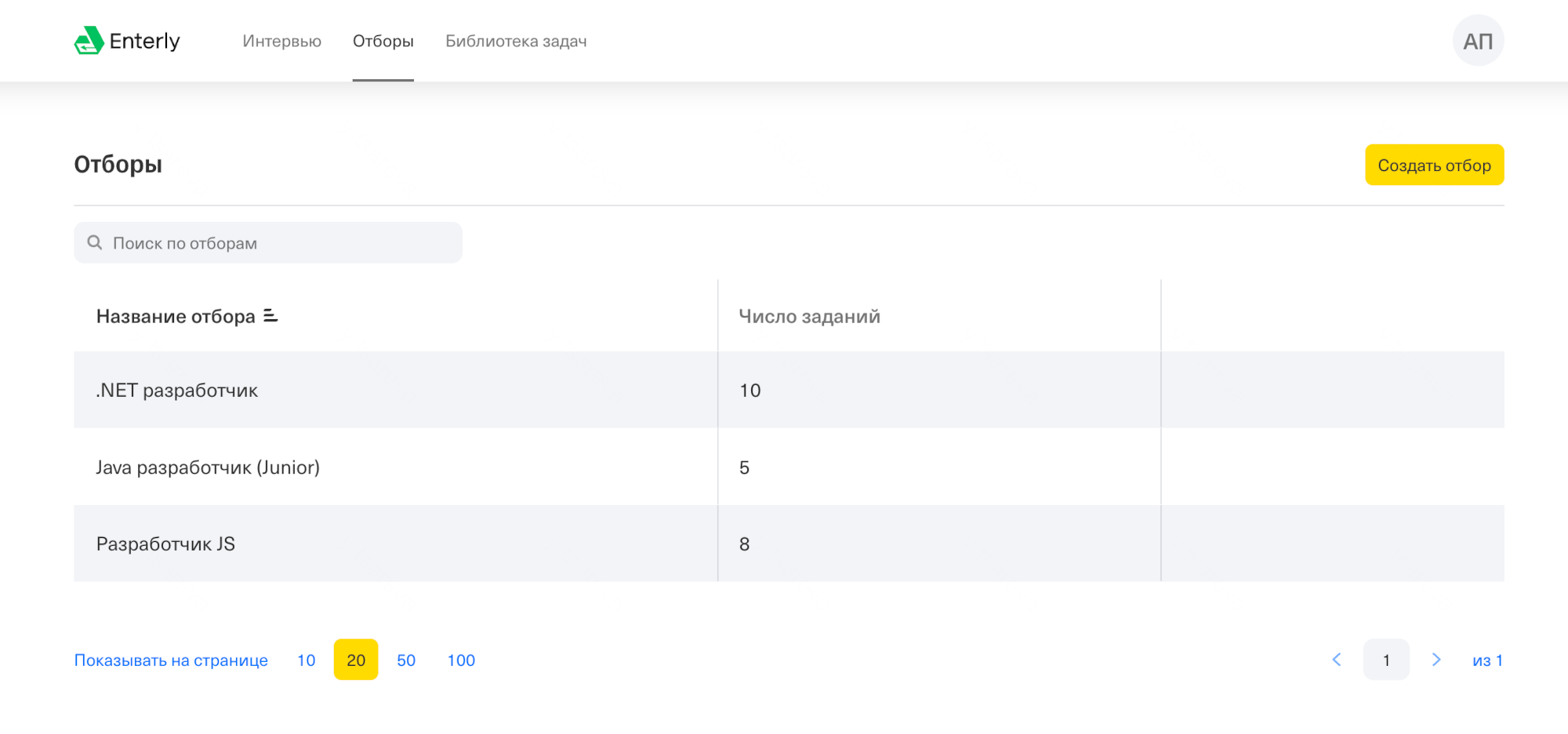
Перейдите в раздел «Отборы» — вы увидите список всех доступных отборов.
Используйте строку поиска, чтобы быстро найти нужный отбор по названию.
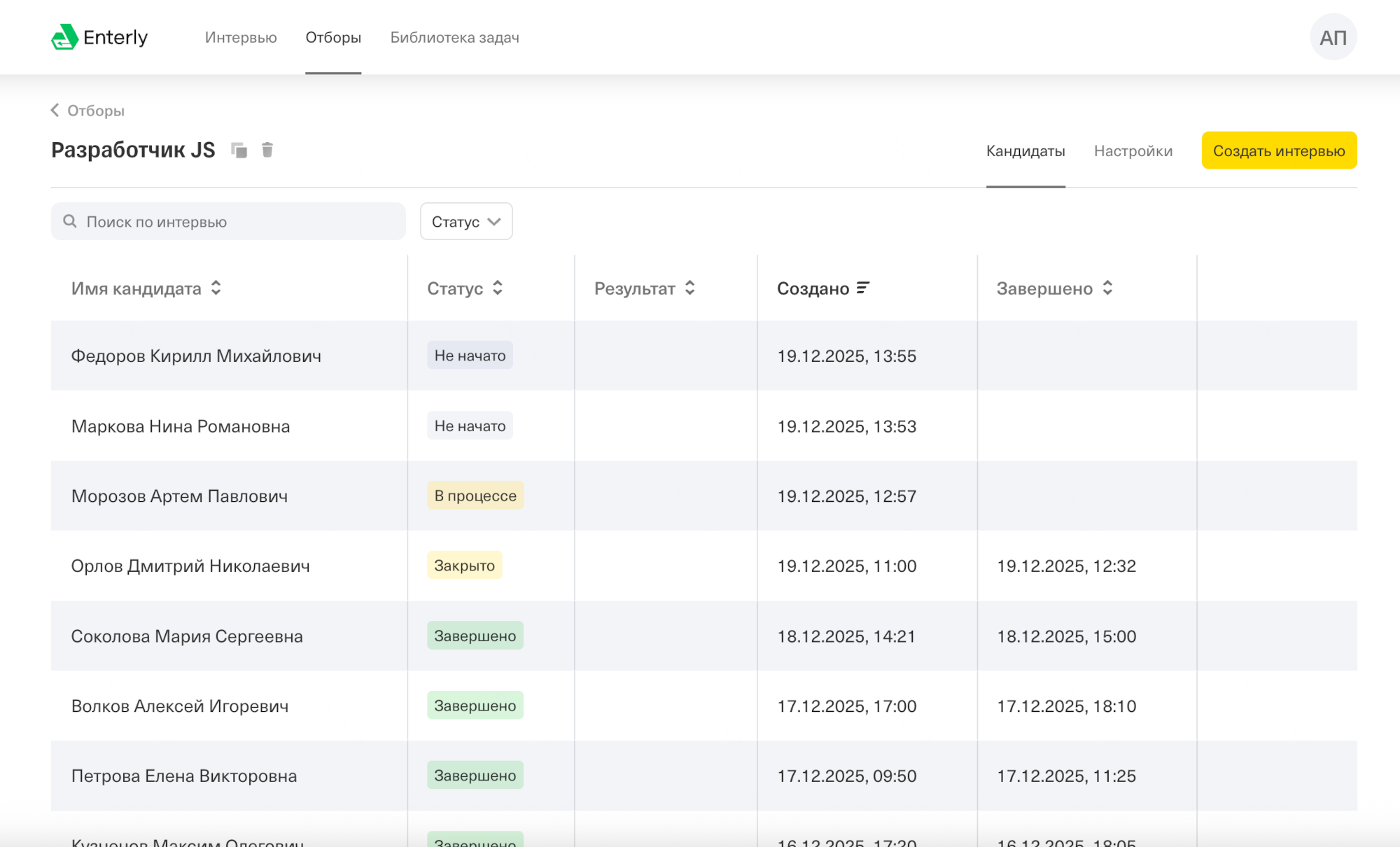
Клик по строке открывает список интервью, проведенных с использованием этого отбора.
Это удобно для анализа и сравнения результатов кандидатов.
Как и в разделе «Интервью», в списке интервью доступны:
- поиск по ФИО кандидата;
- фильтр по статусу интервью («Не начато», «В процессе», «Закрыто», «Завершено»);
- в аккаунтах организаций — фильтр «Мои интервью», позволяющий вывести список интервью, которые создал или в которых участвовал текущий пользователь.
Создание отбора
Чтобы создать новый отбор:
- Зайдите в раздел «Отборы» и нажмите кнопку «Создать отбор».
- Откроется форма создания отбора, где можно настроить все параметры. Подробное описание настроек приведено в разделе «Редактирование параметров отбора».
- Сохраните отбор.
После этого отбор можно использовать для проведения интервью.
Редактирование параметров отбора
Шаг 1. Настройки отбора
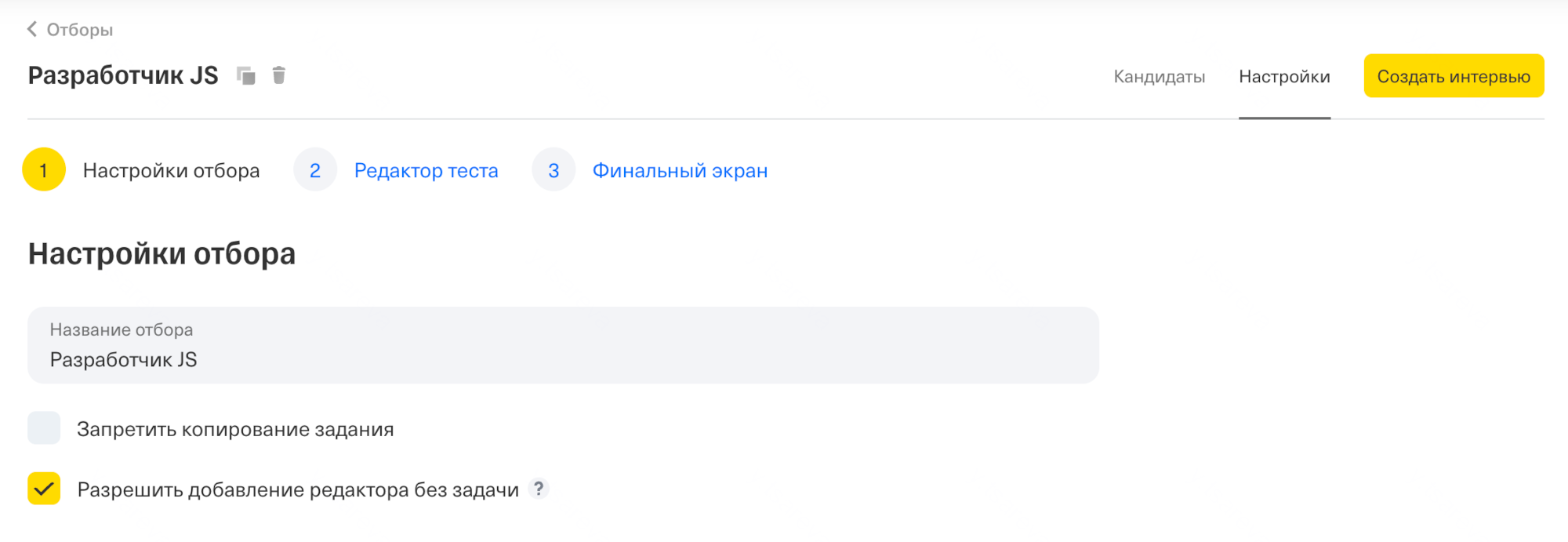
На этом шаге задаются базовые параметры отбора.
| Поле | Советы по заполнению |
|---|---|
| Название отбора | Название не видно кандидатам и используется для поиска и навигации в личном кабинете интервьюера |
| Запретить копирование задания | При включенной настройке кандидаты не смогут копировать текст задания во время интервью. Это снижает вероятность использования сторонних ресурсов. Если в задании есть тестовые примеры, рекомендуем перенести их в шаблон кода |
| Разрешить добавление редактора без задачи | Если настройка выключена, интервьюер может использовать только заранее подготовленные задачи, что помогает придерживаться заданного сценария интервью. При включении настройки доступен пустой редактор кода для произвольных заданий |
Шаг 2. Редактор теста
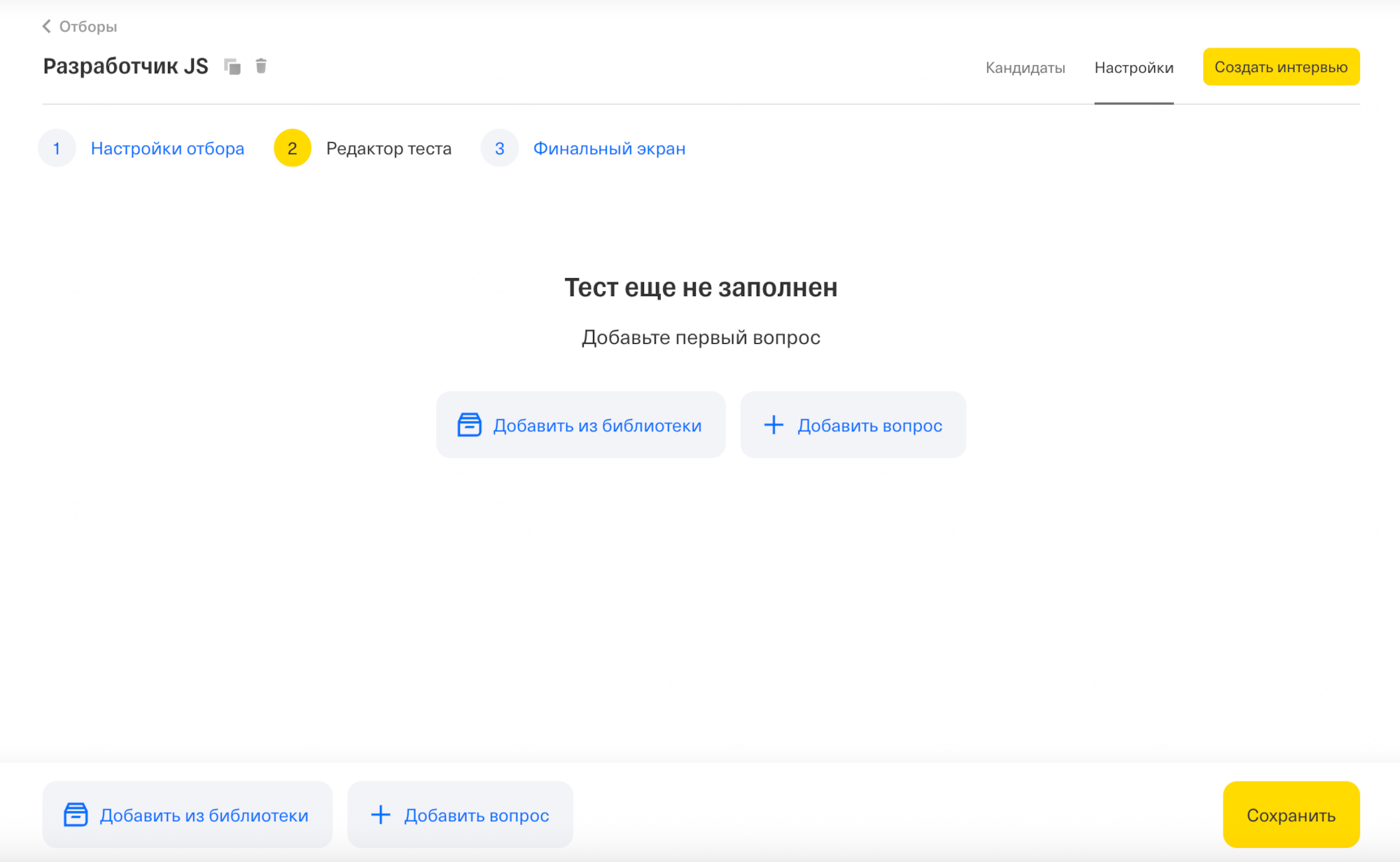
На этом шаге формируется список задач для отбора.
Добавление задач
Задачи можно создать внутри отбора или добавить из библиотеки.
Создание задач внутри отбора
Нажмите «Добавить вопрос», чтобы создать задачу, доступную только в этом отборе.
В открывшейся форме можно указать следующее:
| Поле | Советы по заполнению |
|---|---|
| Название задачи | Название не видно кандидатам, используется для удобства интервьюера и в результатах интервью |
| Тип задачи | Выберите «Кодинг» для задач с написанием кода или «Онлайн-доска» для задач, где основной результат — схема или визуальное решение. Подробнее см. «Типы заданий» |
| Уровень сложности | Виден интервьюеру во время проведения собеседования. Можно не указывать |
| Описание задания | Может содержать блоки кода, картинки, таблицы, ссылки, списки и другое форматирование. Для картинок можно настраивать размер. Также в текст можно вставлять формулы в формате LaTeX — для этого введите формулу, окруженную знаками $ |
| Комментарий | Содержимое этого поля в режиме интервью видно только интервьюеру. Подходит для подсказок, критериев оценки, описания решения. Поддерживает форматирование и сворачивающиеся блоки |
| Шаблон для заметок | Содержимое этого поля в режиме интервью видно только интервьюеру. Можно добавить шаблон для отчета или чек-лист и заполнять их в процессе проведения собеседования |
Языки программирования
Настройка языков программирования и параметров запуска кода доступна только для задач типа «Кодинг».
| Поле | Советы по заполнению |
|---|---|
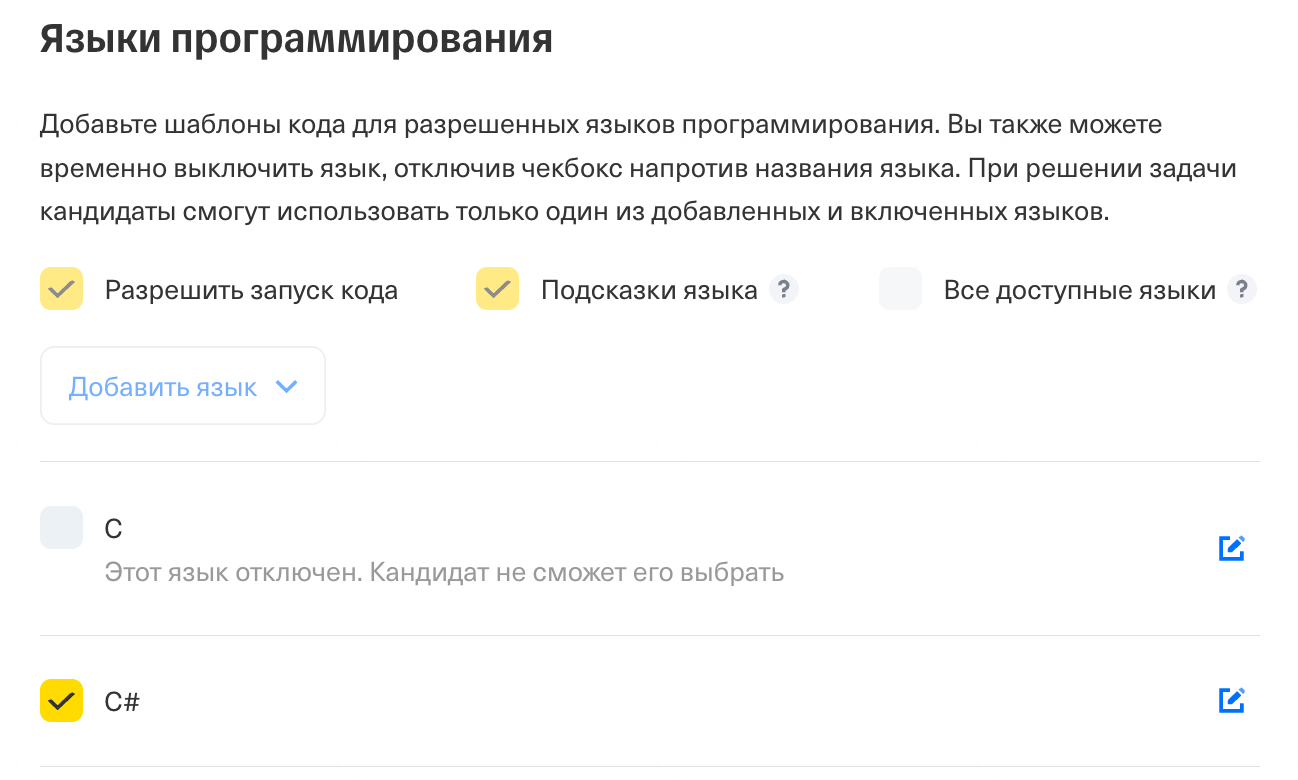
| Разрешить запуск кода | Если выключено, по умолчанию код запускать нельзя. Подходит для code review, задач типа «Что выведет этот код?» или задач на работу с сущностями, которые не поддерживаются в режиме запуска (например, сервисами Angular). Интервьюер сможет включать и выключать запуск кода во время интервью. |
| Подсказки языка | Если включено, при наборе кода редактор кода предлагает подсказки для JS/TS, HTML, Java, C#, C++, Python, SQL и Go |
| Все доступные языки | Если включено, в задачу добавляются дефолтные шаблоны всех языков, кроме React, Vue, Angular, PostgreSQL и HTML. Подходит для секций, на которых можно писать код на любом языке |
Если нужен ограниченный набор языков, добавьте их вручную через выпадающий список.
При необходимости можно добавить код инициализации — указанный в этом поле блок кода будет добавляться к коду кандидата перед запуском, но не будет виден в редакторе кода. Код инициализации подходит для создания и заполнения таблиц для задач с SQL.
Добавление задач из библиотеки
Нажмите кнопку «Из библиотеки», чтобы выбрать готовые задачи.
В диалоге доступны поиск и фильтрация по сложности, языкам программирования и тегам.
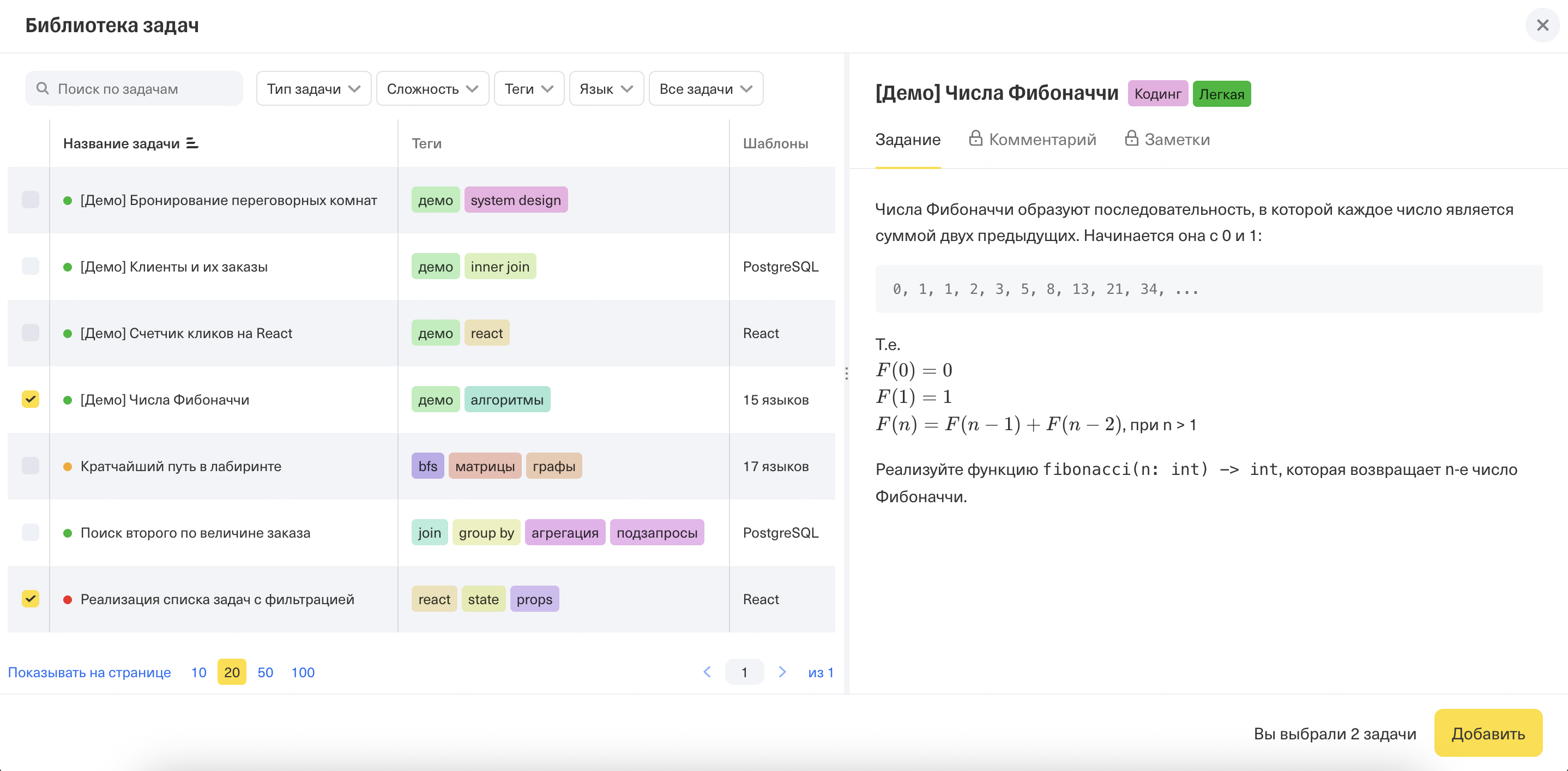
Для задач из библиотеки можно изменить только список доступных языков программирования. Остальные параметры берутся из библиотеки.
Добавлять задачи в отбор необязательно.
Вы можете создать пустой отбор и добавлять задачи во время интервью. В этом случае отбор используется для группировки кандидатов и задания общих настроек.
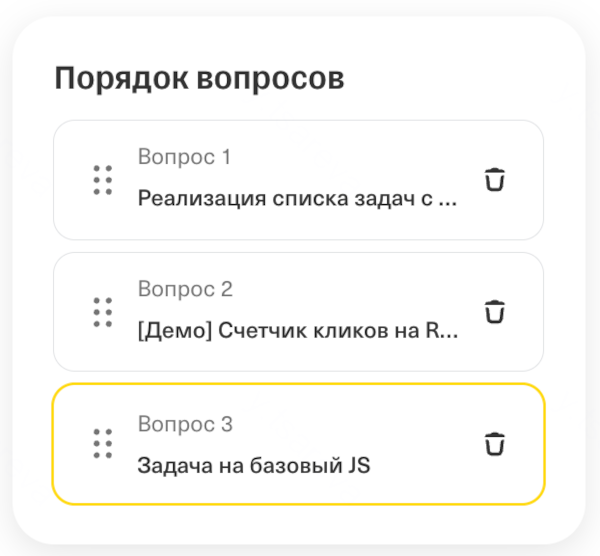
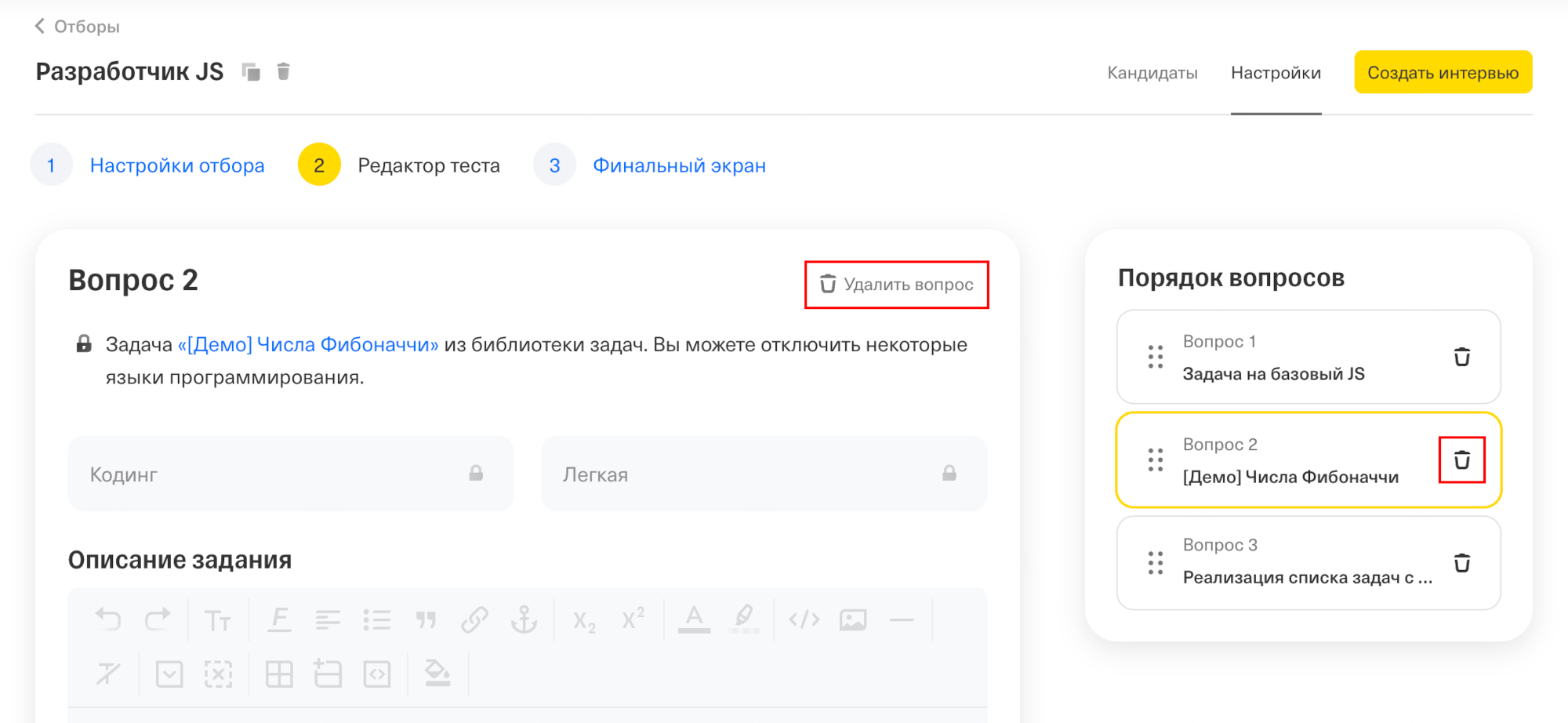
На правой панели отображается список задач, добавленных в отбор.
Нажмите на задачу, чтобы сделать ее активной в редакторе.
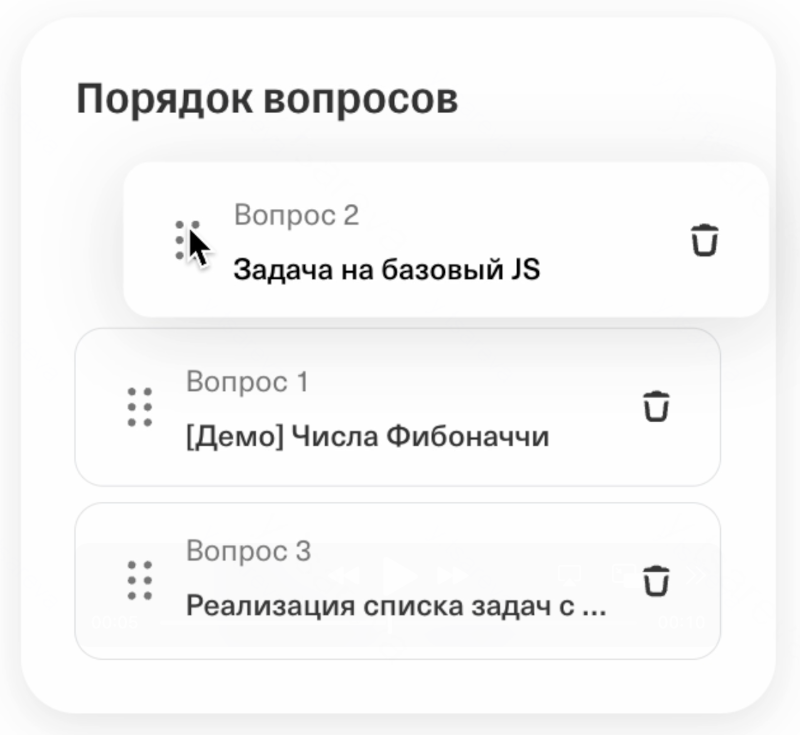
Изменение порядка задач в отборе
Чтобы изменить порядок задач, перетащите нужную задачу, используя кнопку с точками в правой панели.
Удаление задач
Чтобы удалить задачу из отбора, нажмите кнопку «Удалить задачу» в правом верхнем углу активной задачи или иконку корзины в правой панели.
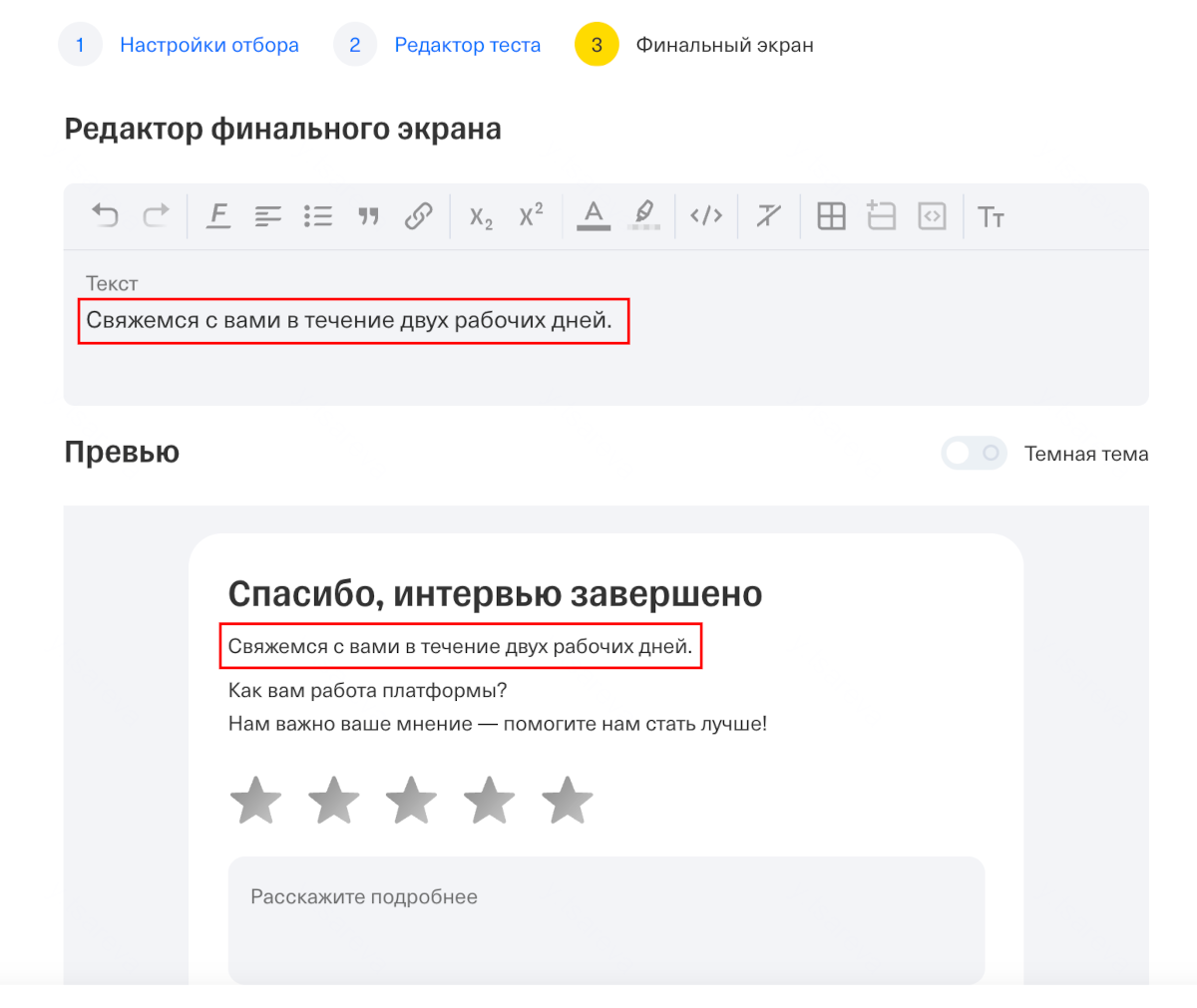
Шаг 3. Финальный экран
После завершения интервью кандидат видит финальный экран. Его содержание можно настроить — например, добавить инструкции или дополнительную информацию.
Создание копии отбора
В некоторых случаях удобно создать копию отбора, чтобы изменить только отдельные параметры.
Для этого используйте функцию копирования:
- В списке отборов наведите курсор на нужный отбор.
- Нажмите кнопку «Создать копию отбора».
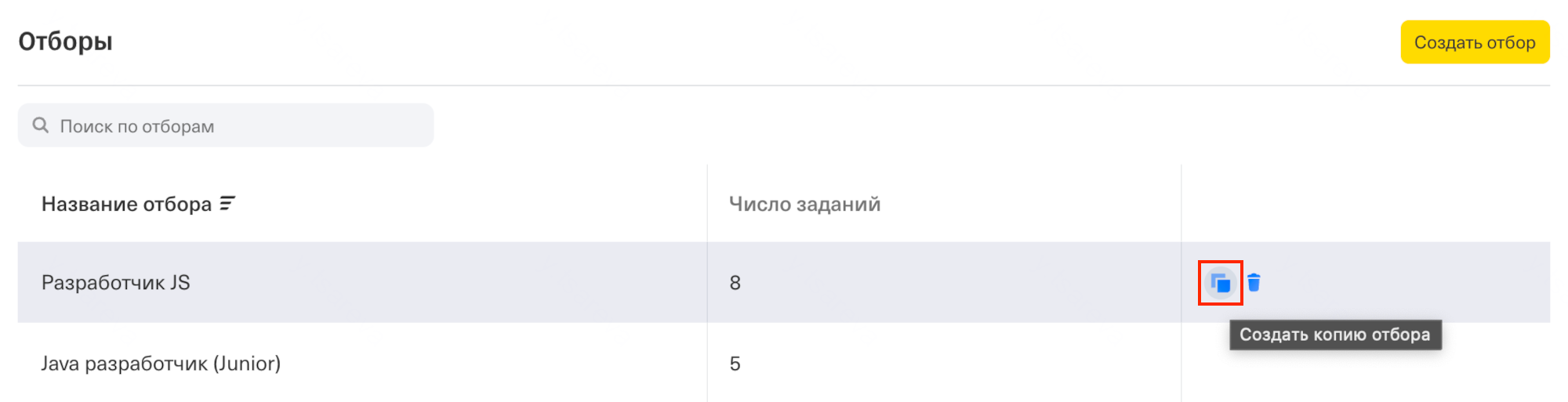
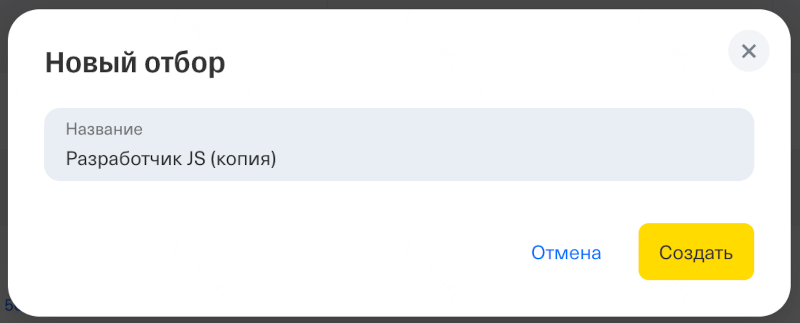
- В открывшемся диалоговом окне введите название нового отбора.
После этого откроется экран его редактирования.
- Внесите необходимые изменения и сохраните отбор.
Кнопка копирования также доступна на экране самого отбора.

Удаление отбора
Чтобы удалить отбор:
- Наведите курсор на отбор в списке и выберите «Удалить».
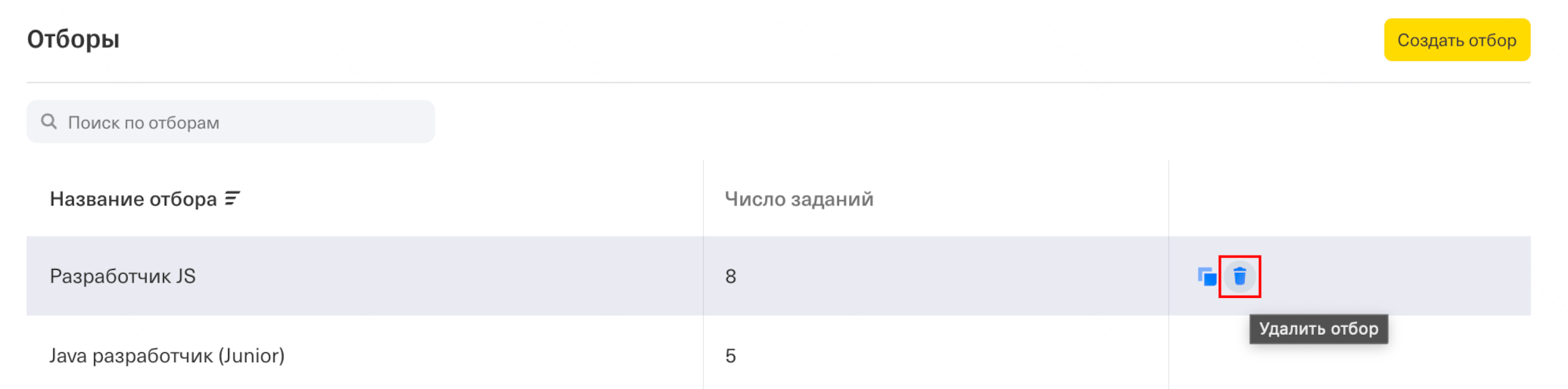
- Или нажмите кнопку «Удалить» на экране отбора.

- Подтвердите действие во всплывающем окне.
Удаление отбора приведет к удалению всех интервью, созданных с использованием этого отбора.